
Une feuille de temps passe par trois personnes. Le collaborateur déclare ses heures. Le manager valide la feuille et les heures supplémentaires. Le service RH contrôle la feuille et l’exporte vers la paie.
Ce guide suit une feuille de bout en bout. Chaque étape indique qui agit.
Exemple utilisé : société fictive Horizon Test SAS.
- Collaborateur : Thomas Martin
- Manager : Claire Dupont
- RH : Sophie Bernard (rôle « Pulse — RH »)
Le circuit en un coup d’œil
| Étape | Qui | Action | Statut après l’action |
|---|---|---|---|
| 0 | RH | Créer le profil de temps | – |
| 1 | Collaborateur | Saisir ses heures et enregistrer | Brouillon |
| 2 | Collaborateur | Soumettre au manager | En attente du manager |
| 3 | Manager | Valider la feuille et les heures sup. | Validée |
| 4 | RH | Marquer contrôlée | Validée, contrôle « Contrôlée » |
| 5 | RH | Créer le lot de paie et télécharger le CSV | feuille exportée |
Autres statuts : « À corriger » (feuille renvoyée par le manager), « Correction autorisée » (erreur signalée après validation, réouverture acceptée par la RH). Contrôle RH : « Non contrôlé », « Contrôlée », « À régulariser ».
Heures supplémentaires : la feuille calcule des heures « potentielles » au-delà du seuil du profil. Seul le manager les transforme en heures « approuvées ».
Étape 0. Créer le profil de temps · RH
À faire une seule fois. Le profil fixe la durée de travail attendue et le seuil des heures supplémentaires. Sans profil, le collaborateur voit : « Aucun profil de temps applicable à ta fiche pour l’instant — contacte les RH. »
Chemin : back-office > Pulse Time > Profils de temps > Ajouter
- Saisir le titre. Exemple : « Profil générique 35 h (lun-ven) ».
- Règles contractuelles et organisationnelles : Durée contractuelle de référence (h/semaine) 35 ; Jours normalement travaillés lundi à vendredi ; Durée attendue par journée 7 ; Durée minimale de pause 60 minutes.
- Périodicité et mode de saisie : Périodicité « Hebdomadaire » ; Mode de saisie « Durée quotidienne globale » (ou « Heures de début et de fin »).
- Heures supplémentaires et paie : Seuil de déclenchement 35 h ; Taux / niveaux de majoration en texte libre (exemple : « 25 % de la 36e à la 43e heure, 50 % au-delà ») ; Code variable paie temps travaillé HTRAV ; Code variable paie heures supplémentaires HS25.
- Affectation : laisser « Tous les établissements », « Tous les services », « Toutes les populations » pour un profil commun. Une dérogation individuelle reste possible.
- Publication : Statut « Publié », Date d’effet 01/01/2026.
- Cliquer sur Publier (Mettre à jour pour un profil existant).
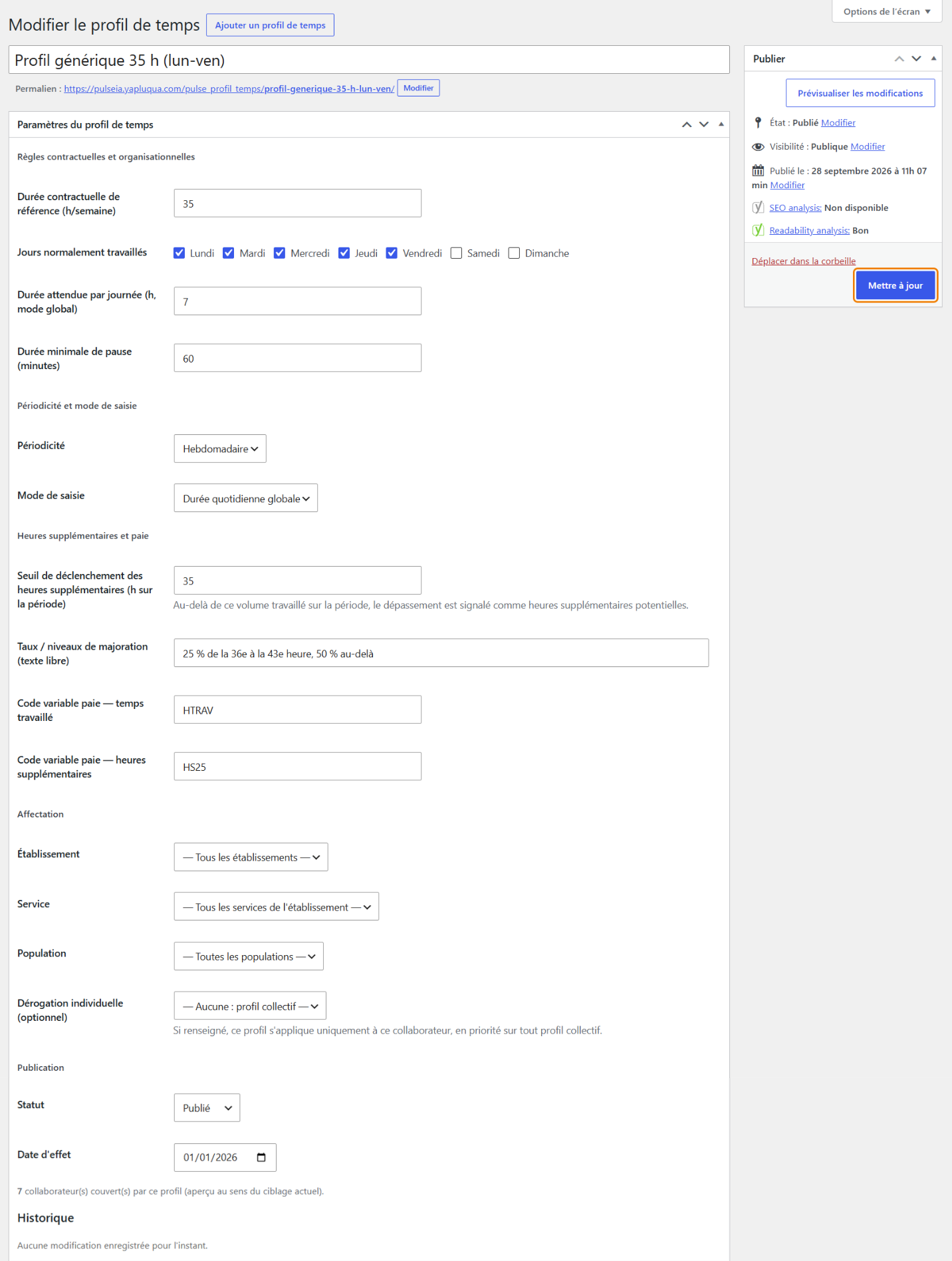
Résultat : le profil indique combien de collaborateurs il couvre. Exemple : « 7 collaborateur(s) couvert(s) par ce profil ».
Étape 1. Saisir ses heures · Collaborateur
Chemin : Portail > Temps > Mes feuilles de temps
La page affiche la période en cours, son statut, et deux compteurs : « Heures saisies » et « Heures sup. potentielles ».
- Pour chaque jour, saisir le nombre d’heures. Un commentaire est possible. Exemple : « Clôture mensuelle » le mercredi.
- Cliquer sur Enregistrer le brouillon.
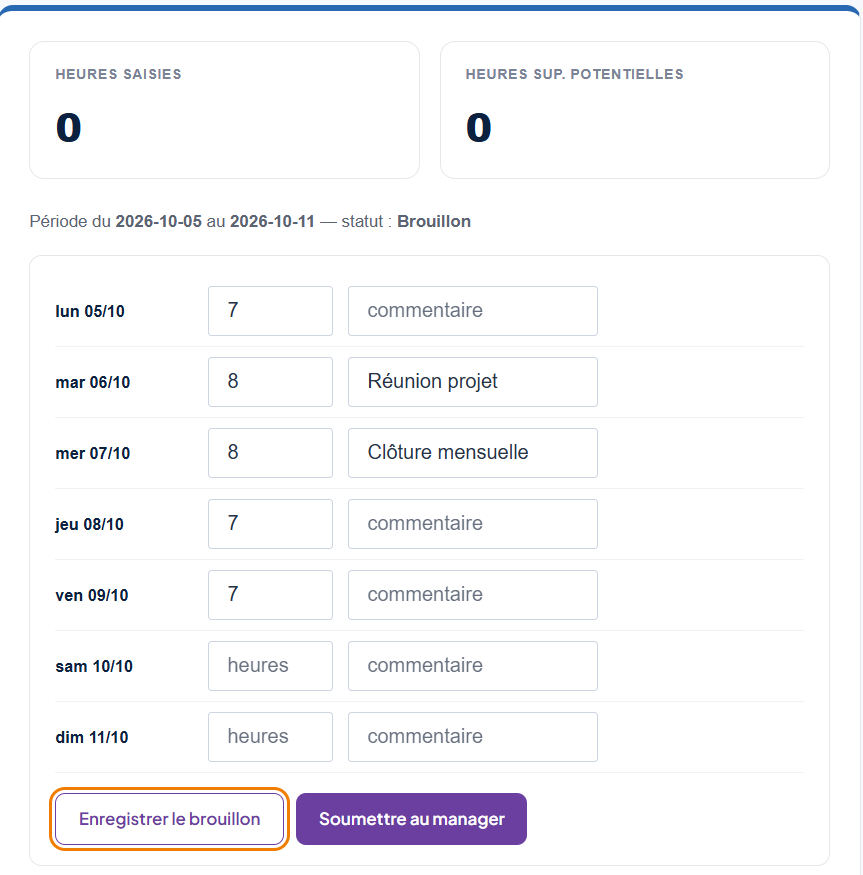
Résultat : message « Enregistré. » Les compteurs se mettent à jour après l’enregistrement. Exemple : 7 + 8 + 8 + 7 + 7 = 37 h saisies, dont 2 h sup. potentielles.
Un jour d’absence complète validée s’affiche « Absence » et ne se saisit pas.
Étape 2. Soumettre au manager · Collaborateur
- Vérifier le total.
- Cliquer sur Soumettre au manager.
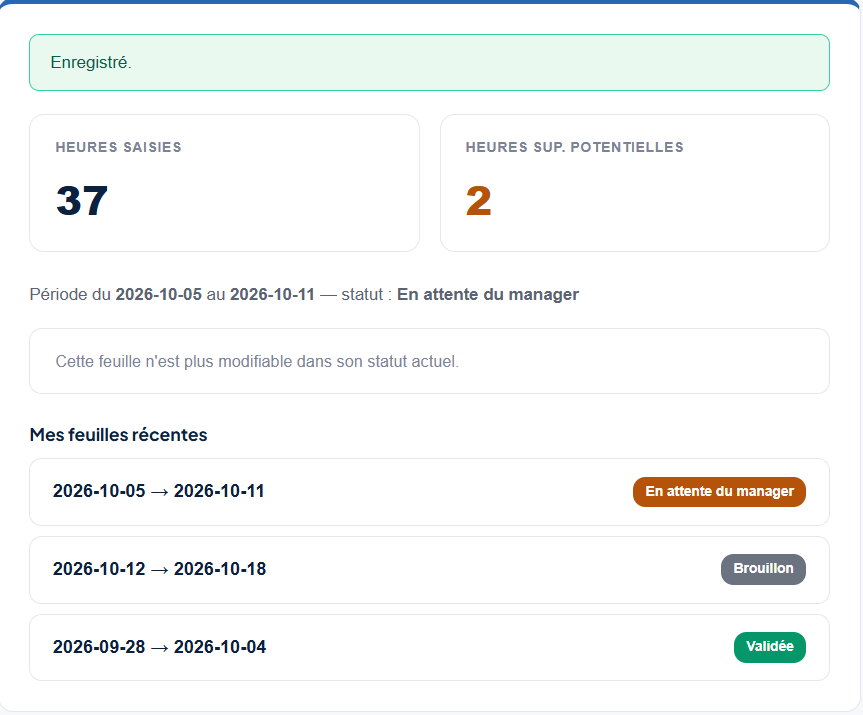
Résultat : statut « En attente du manager ». La feuille n’est plus modifiable : « Cette feuille n’est plus modifiable dans son statut actuel. »
Le bloc « Mes feuilles récentes » liste les dernières feuilles avec leur statut.
Feuille renvoyée par le manager : statut « À corriger » et encadré « Commentaire du manager : … ». Corriger, puis Soumettre au manager à nouveau.
Qui prend le relais : le manager.
Étape 3. Valider la feuille · Manager
Chemin : Portail > Temps > Validations > « Feuilles de temps à valider »
Chaque feuille affiche le collaborateur, la période et les heures saisies, avec les heures sup. potentielles.
- Saisir les heures sup. acceptées dans le champ « h sup. validées (max X) ». Exemple : 2.
- Ajouter un commentaire si besoin. Exemple : « OK, clôture mensuelle ».
- Cliquer sur Valider.
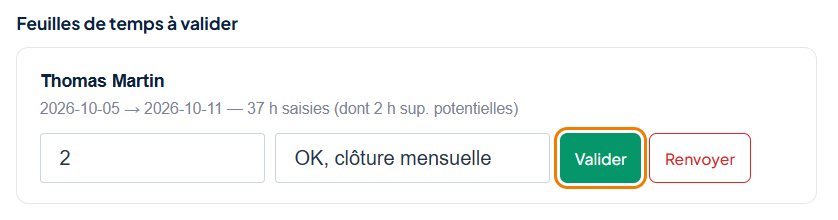
Résultat : message « Décision enregistrée. » Statut « Validée ». La chronologie indique « Feuille validée par le manager (2 h supplémentaires approuvées sur 2 h potentielles) ».
Renvoyer : la feuille revient au collaborateur en « À corriger ». Un commentaire est obligatoire pour renvoyer.
Suivre l’équipe : back-office > Pulse Time > Suivi de mon équipe. Le lien Voir la feuille ouvre une feuille. Le bouton Relancer envoie un rappel à un collaborateur qui n’a pas saisi ou doit corriger sa feuille.
Qui prend le relais : le service RH.
Étape 4. Contrôler · RH
Chemin : back-office > Pulse Time > Tableau de bord RH
- Filtrer si besoin (Période, Établissement, Service), puis Filtrer.
- Dans le tableau « Écarts et heures », repérer la feuille (Contrôle RH « à traiter ») et cliquer sur Ouvrir.
- Dans « Contrôle RH », cliquer sur Marquer contrôlée.
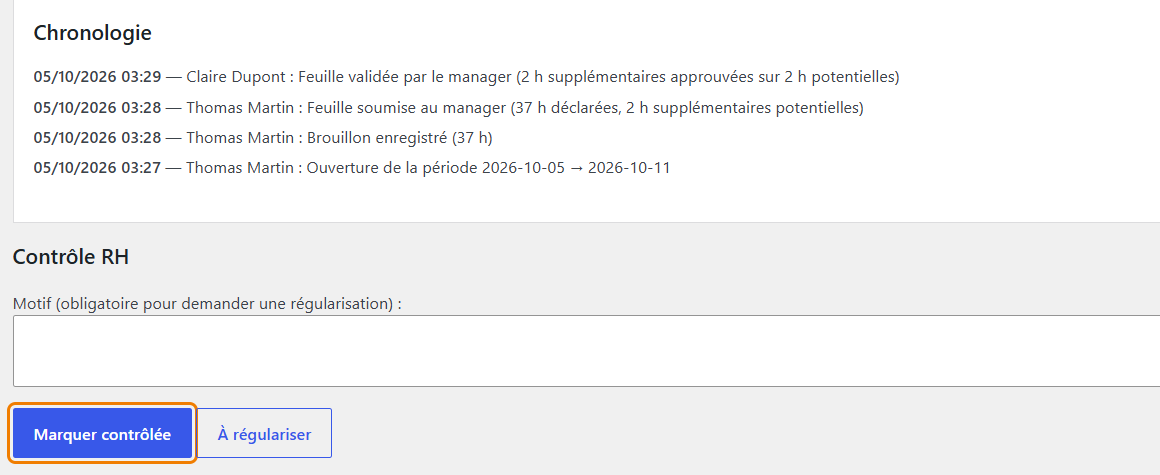
Résultat : message « Action effectuée. » Contrôle « Contrôlée ». La feuille est prête pour la paie.
À régulariser : pour une feuille à reprendre. Le motif est obligatoire. Une feuille « À régulariser » n’entre pas dans l’export.
Étape 5. Préparer la paie · RH
Chemin : back-office > Pulse Time > Préparation paie > « Nouvel export »
- Saisir la période Du … au … Exemple : 01/10/2026 au 31/10/2026.
- Choisir l’Établissement (ou Tous) et le Type « Ordinaire ».
- Cliquer sur Actualiser l’aperçu. La page compte les feuilles prêtes, non prêtes et déjà exportées.
- Cliquer sur Vérifier puis exporter le CSV, puis confirmer le message « Confirmer la création de ce lot de paie ? Cette action marque les feuilles concernées comme exportées. »
- Dans « Lots précédents », cliquer sur Télécharger le CSV.
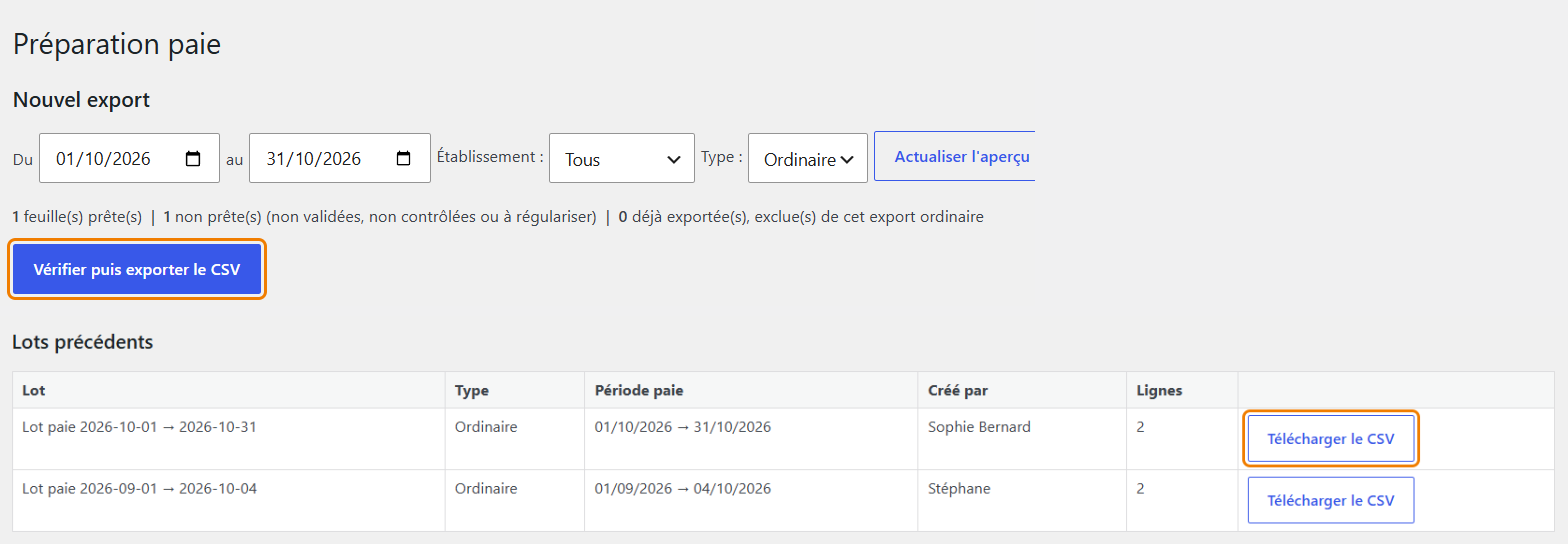
Résultat : un lot est créé. Exemple : « Lot paie 2026-10-01 → 2026-10-31 », 2 lignes, HTRAV 37 h et HS25 2 h. Le bouton d’export reste grisé tant qu’aucune feuille n’est prête (validée et contrôlée).
Une feuille déjà exportée est exclue d’un export ordinaire. Pour la reprendre, utiliser le Type « Correctif » et indiquer le lot initial.
Corriger une feuille déjà validée · Collaborateur puis RH
Signaler l’erreur · Collaborateur
Chemin : back-office > Pulse Time > Ma feuille de temps. La page s’ouvre sur la période en cours. Les boutons « Période précédente » et « Période suivante » donnent accès aux autres feuilles.
- Dans « Signaler une erreur sur cette feuille validée », décrire l’erreur. Exemple : « Jeudi 08/10 : 8 h et non 7 h. »
- Cliquer sur Signaler une erreur, puis confirmer le message « Décrire le motif dans le champ ci-dessous avant envoi. »
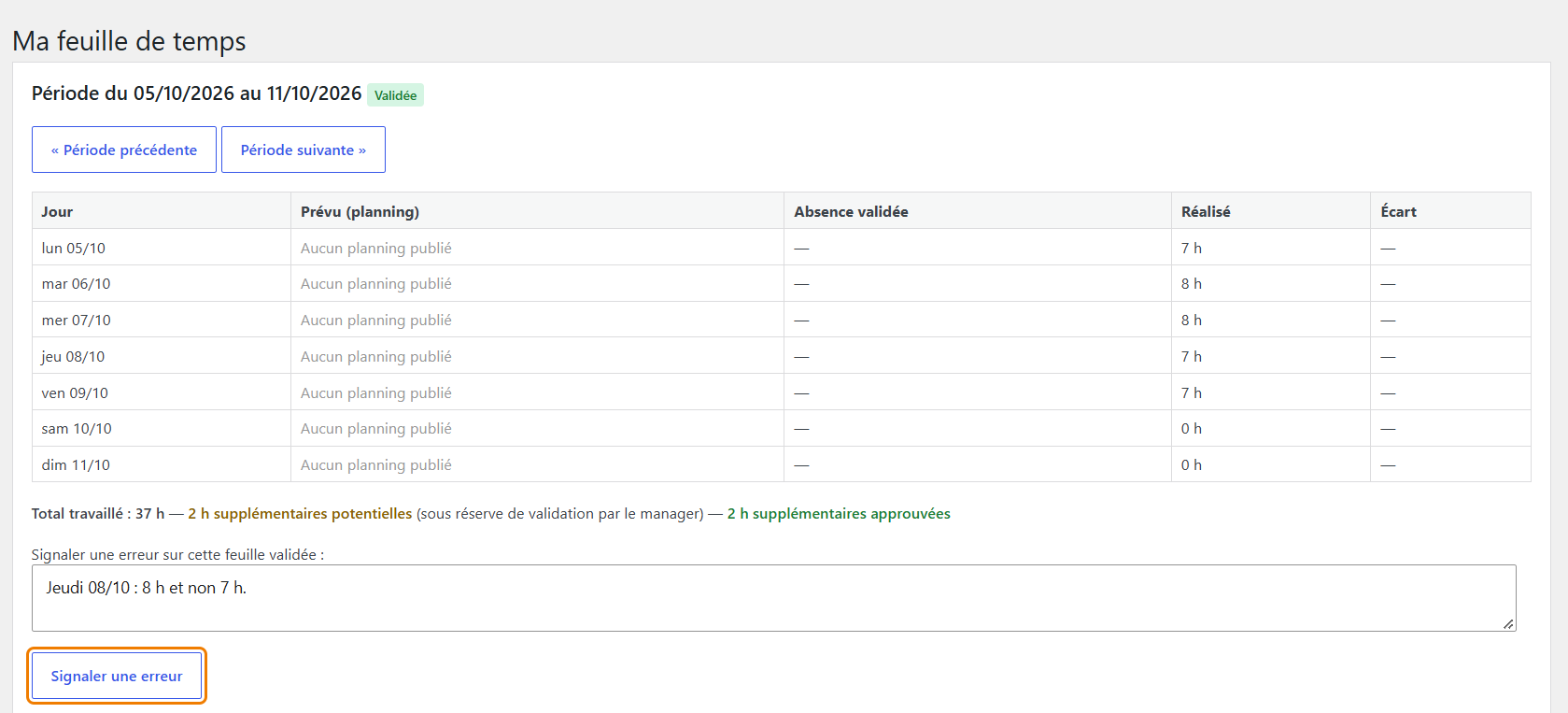
Résultat : message « Action effectuée. » La feuille affiche « Une demande de correction a été signalée sur cette feuille validée et est en attente de décision RH. »
Autoriser la correction · RH
Chemin : Tableau de bord RH > « Demandes de réouverture »
- Lire le motif.
- Cliquer sur Autoriser. Pour Refuser, le motif est obligatoire.

Résultat : statut « Correction autorisée ». Le collaborateur retrouve sa saisie pré-remplie dans Mes feuilles de temps. Il corrige, enregistre et soumet de nouveau. La feuille repart au manager.
Limites connues (V1)
- Le Portail affiche seulement la période en cours. Pas de navigation vers une autre semaine.
- Après une correction, l’ancienne version validée n’est visible que dans la chronologie.
- Le signalement d’erreur se fait dans le back-office, pas dans le Portail.