
Le module Compétences compare ce que le métier attend à ce que la personne maîtrise. Le service RH décrit les métiers et rattache les collaborateurs. Le collaborateur s’auto-évalue. Le manager valide après un échange. Le service RH suit l’ensemble.
Ce guide suit une évaluation de bout en bout. Chaque étape indique qui agit.
Exemple utilisé : société fictive Horizon Test SAS.
- Métier : Gestionnaire paie (famille Administration du personnel)
- Collaboratrice : Julie Morel, en poste depuis mars 2022
- Manager : Claire Dupont
- RH : Sophie Bernard (rôle « Pulse — RH »)
Le circuit en un coup d’œil
| Étape | Qui | Action | Statut après l’action |
|---|---|---|---|
| 0 | RH | Régler le délai avant la première auto-évaluation | – |
| 1 | RH | Créer la fiche métier et ses compétences | Métier « Actif » |
| 2 | RH | Rattacher le collaborateur au métier | En attente d’ouverture ou Brouillon |
| 3 | Système | Ouvrir l’auto-évaluation à la fin du délai | Brouillon |
| 4 | Collaborateur | S’auto-évaluer et soumettre | Soumise |
| 5 | Manager | Échanger puis valider (ou renvoyer) | Validée (ou À compléter) |
| 6 | Collaborateur | Consulter son radar et ses écarts | – |
| 7 | Manager ou RH | Transmettre un besoin à Formation | Demande « À étudier par les RH » |
| 8 | Manager | Lancer une réévaluation | Nouvelle version en Brouillon |
| 9 | RH | Suivre et contrôler | – |
Statuts d’une évaluation : « En attente d’ouverture », « Brouillon », « Soumise », « En validation », « À compléter », « Validée », « Clôturée (changement de métier) ».
Échelle des niveaux (attendu, déclaré, validé) : 1 Notions, 2 Pratique, 3 Maîtrise, 4 Expert, 5 Référent.
Écart : niveau attendu moins niveau validé. Un écart positif signale une compétence à développer. Sans niveau validé, la compétence est « non évaluée ». Elle n’est jamais comptée à zéro.
Étape 0. Régler le délai · RH
À faire une seule fois. Le délai fixe le temps laissé au collaborateur avant sa première auto-évaluation.
Chemin : back-office > Compétences > Vue d’ensemble > bloc « Paramètre : délai avant la première auto-évaluation »
- Choisir « 1 mois » ou « 2 mois ».
- Cliquer sur Enregistrer.
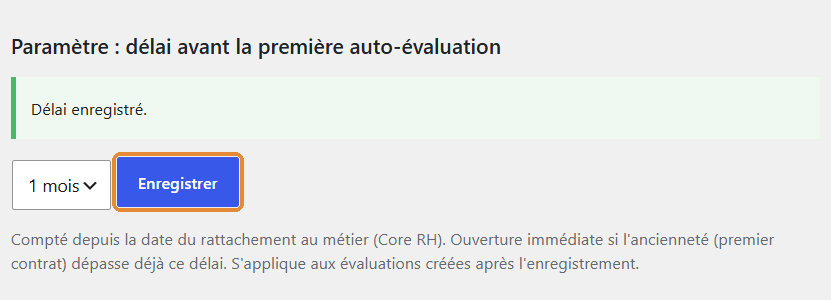
Résultat : message « Délai enregistré. » Le délai s’applique aux évaluations créées ensuite.
Étape 1. Créer la fiche métier · RH
Chemin : back-office > Compétences > Métiers > Ajouter un métier
- Saisir le titre. Exemple : « Gestionnaire paie ».
- Bloc Origine et cartographie : renseigner la Famille de métiers (exemple : « Administration du personnel »). Le Code ROME est facultatif et se saisit à la main.
- Statut : « Actif ». Seul un métier actif ouvre des évaluations (autres choix : « Brouillon », « À valider », « Archivé »).
- Bloc Fiche métier : Description, Missions, Tâches / activités, Domaines de compétences. Ces champs peuvent être complétés plus tard.
- Cliquer sur Publier.
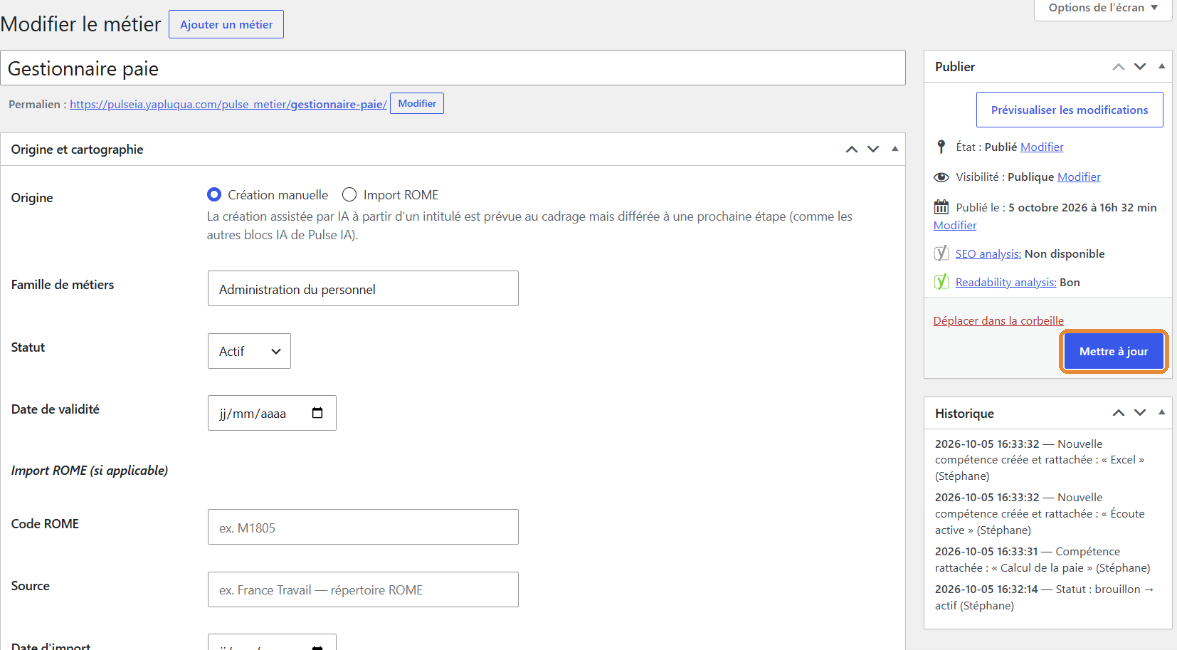
- Bloc Compétences requises, une compétence à la fois :
- compétence déjà connue : la choisir dans « Rattacher une compétence existante », choisir le niveau attendu, cliquer sur Rattacher ;
- nouvelle compétence : saisir l’intitulé, choisir la catégorie (Technique / métier, Comportementale, Managériale, Transverse) et le niveau attendu, cliquer sur Créer et rattacher.
- Pour enlever une compétence : la choisir dans « Retirer une compétence rattachée », cliquer sur Retirer.
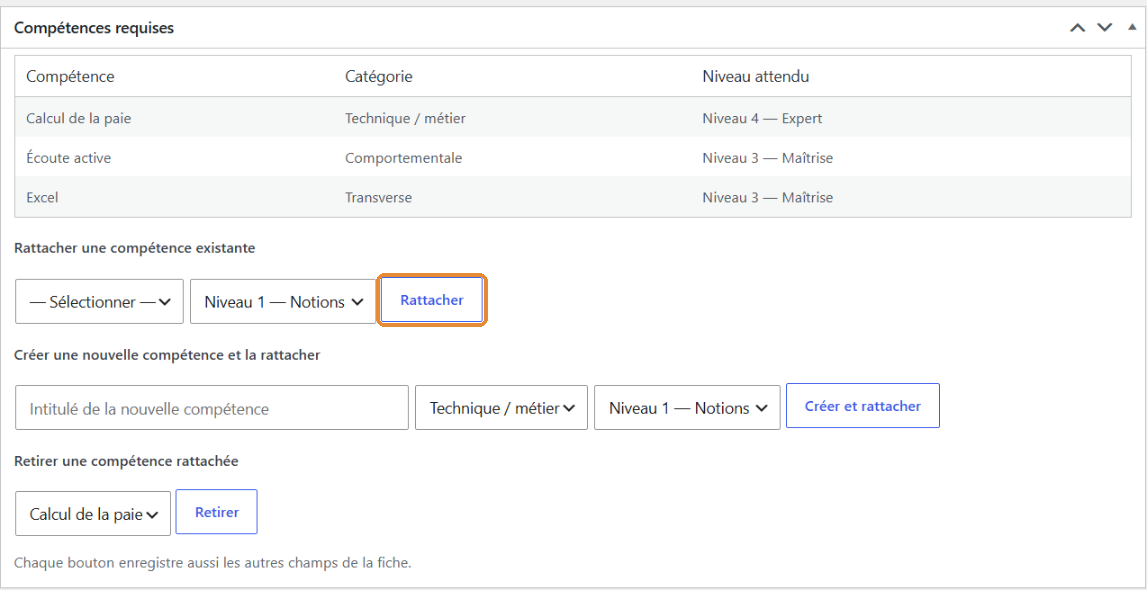
Exemple :
| Compétence | Catégorie | Niveau attendu |
|---|---|---|
| Calcul de la paie | Technique / métier | 4 Expert |
| Écoute active | Comportementale | 3 Maîtrise |
| Excel | Transverse | 3 Maîtrise |
Résultat : message « Action effectuée. » après chaque rattachement. Le tableau des compétences requises se complète.
À savoir : sur un nouveau métier, il faut d’abord cliquer sur Publier. Le bloc Compétences requises s’affiche ensuite. Chaque bouton du bloc enregistre aussi le reste de la fiche. Le radar s’affiche à partir de trois compétences.
Étape 2. Rattacher le collaborateur · RH
Le rattachement se fait dans Core RH, pas dans le module Compétences.
Chemin : back-office > Core RH > Collaborateurs > ouvrir la fiche
- Bloc Rattachement emploi, champ Métier : choisir « Gestionnaire paie ».
- Cliquer sur Mettre à jour.
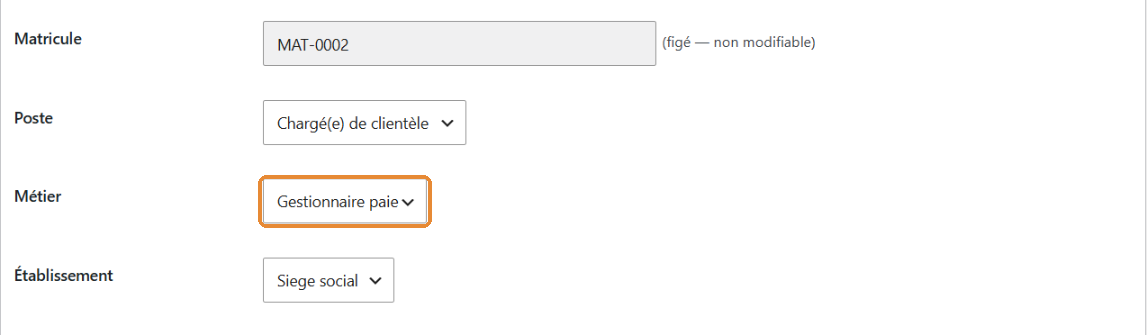
Résultat : l’évaluation est créée à l’ouverture suivante d’une page Compétences (Portail ou back-office). Son statut dépend de l’ancienneté :
- ancienneté inférieure au délai : « En attente d’ouverture », avec la date d’ouverture prévue ;
- ancienneté déjà supérieure au délai (salarié déjà présent) : « Brouillon », l’auto-évaluation est ouverte tout de suite.
L’ancienneté se compte depuis le début du plus ancien contrat de la fiche Core RH. Sans contrat, le délai s’applique.
À savoir : la date de rattachement retenue est le jour de l’enregistrement de la fiche. Un changement de métier clôture une évaluation non validée et en ouvre une nouvelle pour le nouveau métier.
Étape 3. Ouverture de l’auto-évaluation · automatique
Aucune action à faire. À la date prévue, l’évaluation passe de « En attente d’ouverture » à « Brouillon ». L’ouverture est notée dans l’historique de l’évaluation.
Pulse IA n’envoie pas d’e-mail. Le collaborateur voit l’ouverture dans son Portail.
Étape 4. S’auto-évaluer et soumettre · Collaborateur
Chemin : Portail > Talents > Mes compétences
- Lire la fiche métier en haut de page : métier, date de rattachement, statut.
- Bloc Mon auto-évaluation : pour chaque compétence, choisir son niveau dans la liste, du niveau 1 (Notions) au niveau 5 (Référent). Le lien Repères : que signifie chaque niveau ? affiche la définition de chaque niveau. Si l’on ne sait pas se situer, choisir Je ne sais pas évaluer.
- Facultatif : sous chaque compétence, écrire un Exemple concret (500 caractères au plus) ; en bas, écrire un commentaire pour préparer l’échange avec le manager.
- Cliquer sur Enregistrer le brouillon pour reprendre plus tard. Le brouillon reste privé.
- Cliquer sur Soumettre à mon manager quand tout est rempli.
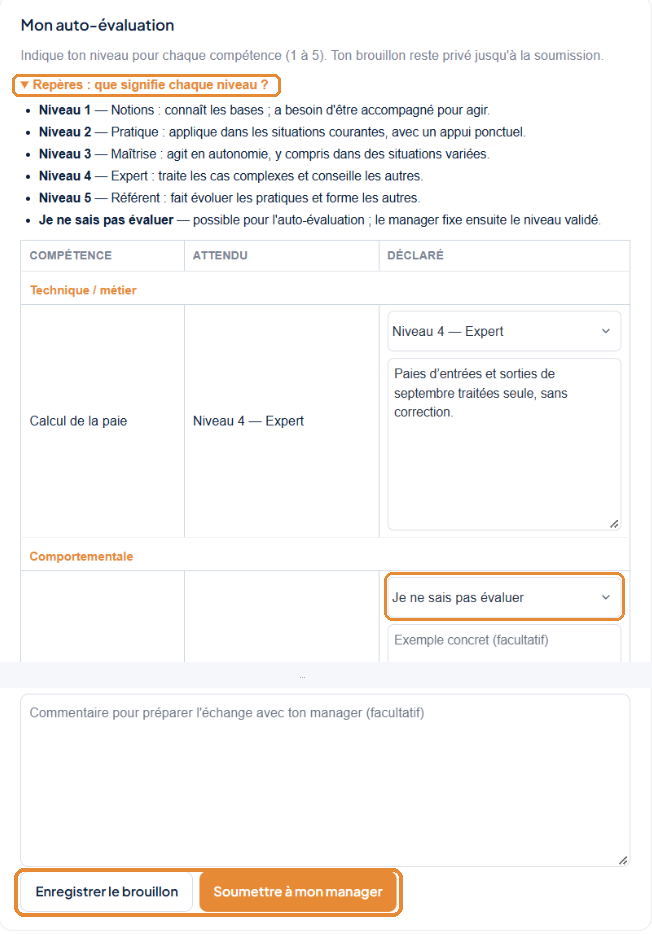
Résultat : message « Auto-évaluation soumise à ton manager. » Statut « Soumise ». Les niveaux ne sont plus modifiables.
À savoir : la soumission est refusée tant qu’une compétence n’a ni niveau ni « Je ne sais pas évaluer » (message « Indique un niveau pour chaque compétence (ou « Je ne sais pas évaluer » pour ton auto-évaluation) avant de soumettre ou de valider. »). Une soumission ne peut pas être retirée.
Qui prend le relais : le manager actuel indiqué sur la fiche Core RH.
Étape 5. Échanger puis valider · Manager
Chemin : Portail > Temps > Validations, bloc « Évaluations de compétences à valider » ou Portail > Talents > Compétences (liste de l’équipe directe)
- Cliquer sur Ouvrir sur la ligne du collaborateur.
- Échanger avec le collaborateur (entretien, hors Pulse IA).
- Bloc Valider après échange : le tableau montre le niveau attendu, le niveau déclaré (ou « Ne sait pas évaluer ») et l’exemple concret écrit par le collaborateur. Choisir le niveau validé pour chaque compétence, y compris celles que le collaborateur n’a pas su évaluer.
- Écrire la synthèse de l’échange. Elle est obligatoire pour valider ou renvoyer.
- Choisir une action :
- Enregistrer sans valider : garde les niveaux saisis, statut « En validation » ;
- Renvoyer à compléter : le commentaire devient le motif du renvoi, statut « À compléter » ;
- Valider l’évaluation : statut « Validée ».
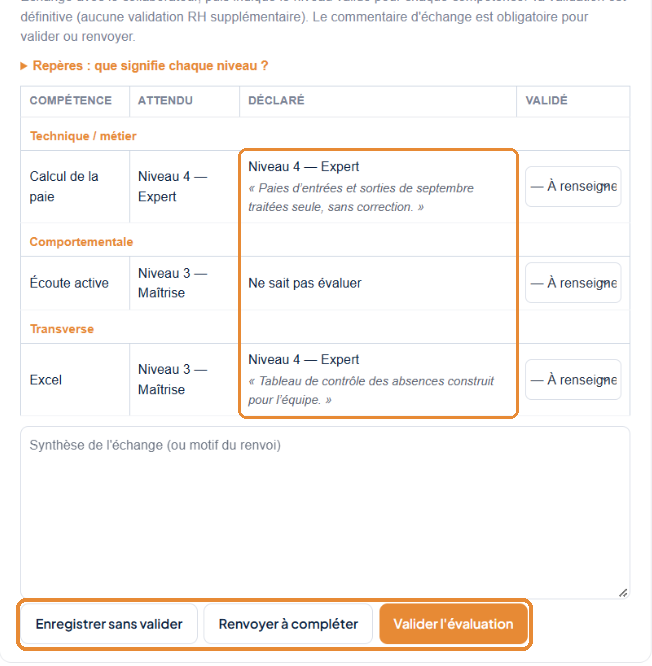
Résultat : message « Évaluation validée. » La validation est définitive. Il n’y a pas de seconde validation RH.
À savoir : le manager ne voit pas les brouillons. Il ne voit que les évaluations soumises de son équipe directe. Si le manager change dans Core RH, le nouveau manager reprend les évaluations en cours. L’historique garde le nom de l’ancien manager pour ce qu’il a déjà fait.
Si renvoi : le collaborateur retrouve son évaluation avec le motif (« Retour de ton manager »), la corrige et la soumet de nouveau (étape 4).
Étape 6. Consulter son radar et ses écarts · Collaborateur
Chemin : Portail > Talents > Mes compétences, bloc Mon radar et mes écarts
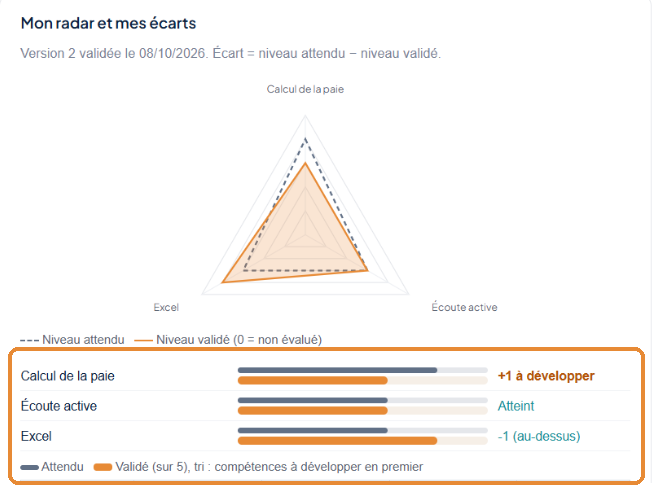
Le bloc affiche la dernière version validée :
- le radar, avec le niveau attendu en pointillés et le niveau validé en orange : un axe par compétence jusqu’à 10 compétences, un axe par catégorie au-delà (moyennes) ;
- les barres Attendu / Validé de chaque compétence, triées avec les compétences à développer en premier ;
- le tableau Attendu, Déclaré, Validé, Écart (« +2 à développer », « Atteint », « -1 (au-dessus) ») ;
- la synthèse de l’échange écrite par le manager.
Exprimer un désaccord : écrire son désaccord et ses raisons, cliquer sur Enregistrer mon désaccord.
Résultat : message « Commentaire de désaccord enregistré dans l’historique. » Le désaccord ne remet pas en cause la validation. Le manager et le service RH le voient.
Étape 7. Transmettre un besoin à Formation · Manager ou RH
Chemin manager : Portail > Talents > Compétences > Ouvrir l’évaluation validée Chemin RH : Portail > Talents > Compétences > Ouvrir l’évaluation validée
- Bloc Transmettre un besoin de développement : chaque compétence à écart positif a sa ligne.
- Facultatif : écrire une précision.
- Cliquer sur Transmettre à Formation.
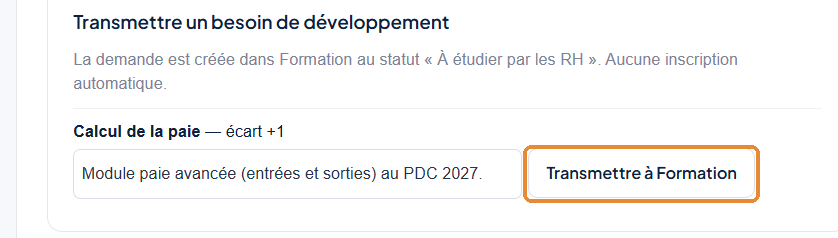
Résultat : message « Besoin transmis au module Formation (demande « À étudier par les RH »). » La ligne affiche la date, l’auteur et le numéro de la demande. Aucune inscription n’est faite automatiquement.
Qui prend le relais : le service RH, dans le module Formation (back-office > Formation > Demandes de formation). La demande reprend la compétence, les niveaux, l’écart et l’évaluation d’origine.
À savoir : un même besoin ne se transmet qu’une fois par version d’évaluation.
Étape 8. Lancer une réévaluation · Manager
Par exemple après une formation ou un projet. Aucun niveau ne change tout seul.
Chemin : Portail > Talents > Compétences > Ouvrir l’évaluation validée la plus récente
- Bloc Lancer une réévaluation : écrire un motif (facultatif).
- Cliquer sur Lancer une réévaluation.
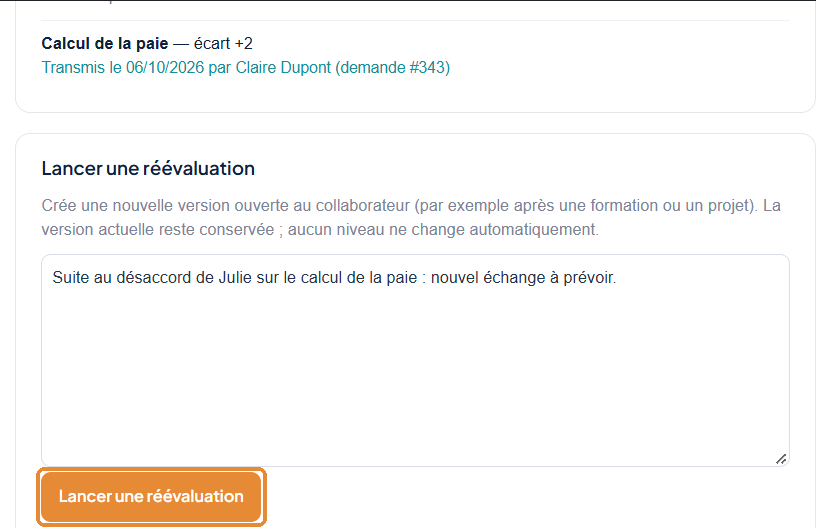
Résultat : message « Réévaluation lancée : une nouvelle version est ouverte au collaborateur. » Une nouvelle version passe en « Brouillon ». Les niveaux déclarés sont pré-remplis avec les niveaux validés de la version précédente. La version précédente reste consultable dans le bloc Versions.
Le circuit reprend à l’étape 4.
Étape 9. Suivre et contrôler · RH
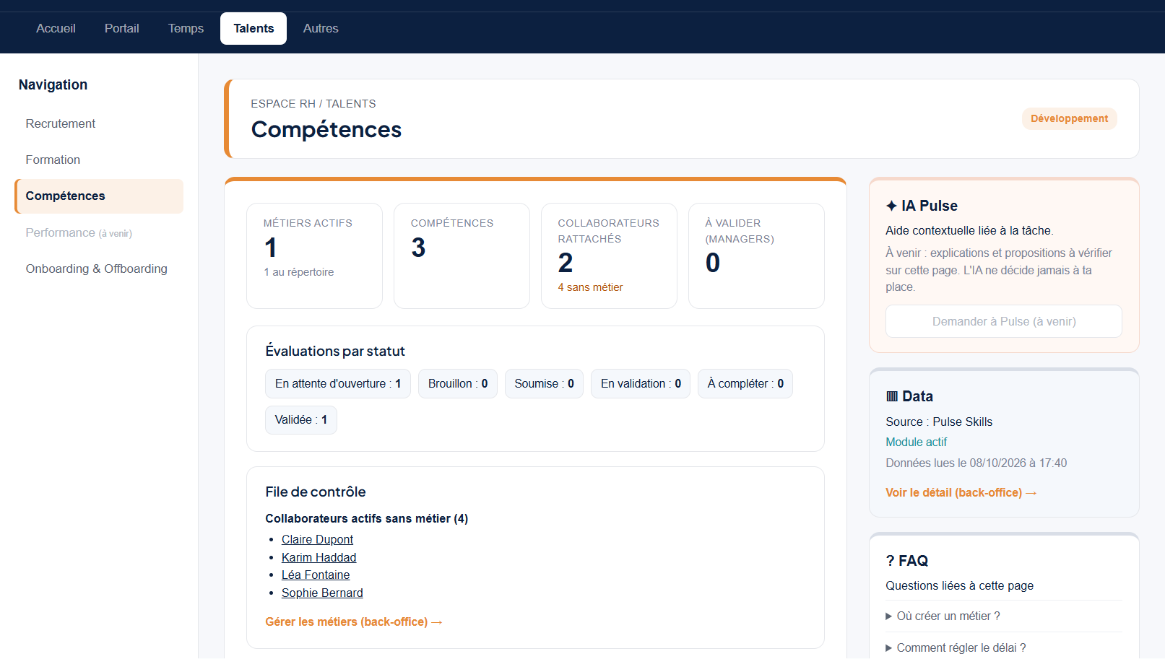
Chemin : Portail > Talents > Compétences
La page affiche :
- les compteurs : métiers actifs, compétences, collaborateurs rattachés (et sans métier), évaluations à valider par les managers ;
- les évaluations par statut ;
- la File de contrôle : métiers actifs sans compétence, métiers non actifs, collaborateurs actifs sans métier, collaborateurs rattachés à un métier non actif, désaccords exprimés ;
- la liste des collaborateurs rattachés, avec un lien Ouvrir vers chaque évaluation.
Référentiel vide : la page affiche « Référentiel vide : 0 métier, 0 compétence » et un bouton Créer une fiche métier.
Back-office : Compétences > Évaluations liste toutes les évaluations en lecture seule (statut, dates, détail, historique). Le contenu d’un brouillon reste masqué.
Limites connues (V1)
- Pas d’e-mail ni de notification : chacun consulte son Portail.
- Pas d’import de référentiel (ESCO, ROME) : les métiers et compétences se saisissent à la main.
- Pas de retrait d’une auto-évaluation soumise.
- Pas de fichier joint à une évaluation : l’exemple concret se saisit en texte.
- Pas d’aide IA : le bloc « IA Pulse » est un emplacement prévu.
- La cartographie, les passerelles et la GEPP prévisionnelle sont prévues en V2.