
Le module Formation part d’un besoin exprimé librement. Le collaborateur décrit ce qu’il veut apprendre. Son manager examine la demande. Le service RH l’étudie et décide. Après la formation, le collaborateur donne son avis s’il le souhaite.
Ce guide couvre le Portail : la vue du collaborateur et la vue du manager. Le traitement par le service RH (étude des demandes, plan de développement des compétences, sessions, présences) se fait dans le back-office.
Exemple utilisé : société fictive Horizon Test SAS.
- Collaboratrice : Julie Morel, gestionnaire paie
- Manager : Claire Dupont
- Autre membre de l’équipe : Karim Haddad
Le circuit en un coup d’œil
| Étape | Qui | Action | Statut après l’action |
|---|---|---|---|
| 1 | Collaborateur | Décrire son besoin et l’envoyer | À valider par le manager |
| 2 | Manager | Approuver, refuser ou demander une modification | À étudier par les RH, Non retenu ou Brouillon |
| 3 | Collaborateur | Corriger une demande renvoyée | À valider par le manager |
| 4 | Manager | Créer une demande pour un collaborateur | À étudier par les RH |
| 5 | RH | Étudier la demande (back-office) | En cours d’analyse, Retenu, À reporter ou Non retenu |
| 6 | Collaborateur | Suivre ses sessions et son historique | – |
| 7 | Collaborateur | Évaluer une formation suivie | – |
| 8 | Manager | Suivre la formation de l’équipe | – |
Statuts d’une demande : « Brouillon », « À valider par le manager », « À étudier par les RH », « En cours d’analyse », « Retenu », « À reporter », « Non retenu ».
Étape 1. Décrire son besoin et l’envoyer · Collaborateur
Chemin : Portail > Talents > Ma formation, bloc Nouvelle demande
- Mon besoin de formation : écrire ce que l’on veut apprendre ou améliorer, et pourquoi. Pas besoin de choisir une formation au catalogue.
- Type de besoin (facultatif) : Montée en compétences, Évolution de poste, Obligation réglementaire ou Autre.
- Formation ou organisme envisagé (facultatif) : une idée précise, si on en a une.
- Cliquer sur Enregistrer le brouillon pour reprendre plus tard. Le brouillon reste privé.
- Cliquer sur Envoyer à mon manager quand la demande est prête.
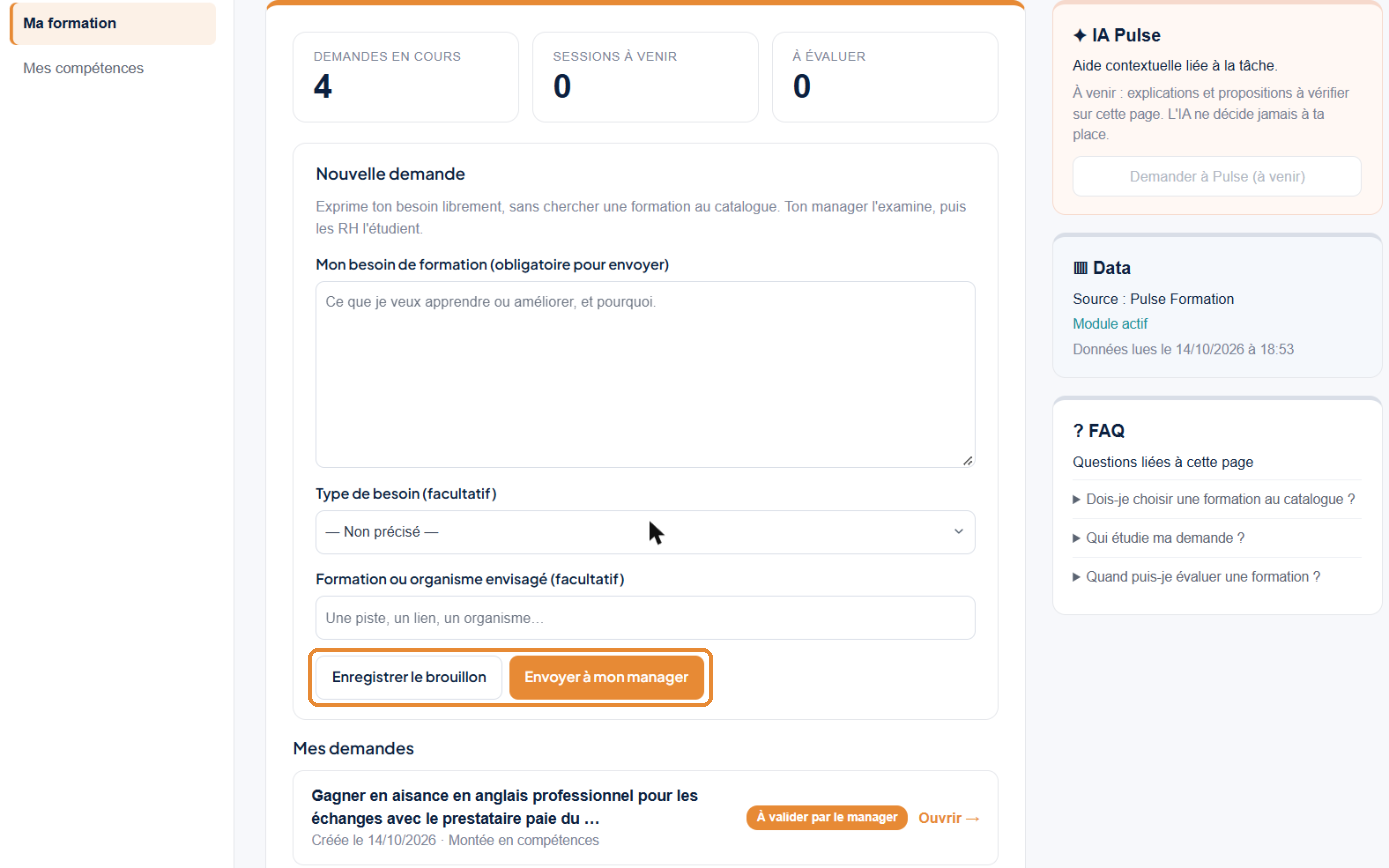
Exemple : « Me former à la paie des entrées et sorties en cours de mois (prorata, soldes de tout compte). » Type : Montée en compétences.
Résultat : message « Demande envoyée à ton manager. » La demande apparaît dans Mes demandes avec le statut « À valider par le manager ».
À savoir :
- l’envoi est refusé tant que le besoin est vide (message « Décris ton besoin de formation avant d’envoyer la demande. ») ;
- pour enregistrer un brouillon, il faut au moins le besoin ou la formation envisagée ;
- sans manager sur la fiche Core RH, la demande va directement aux RH (message « Demande transmise aux RH. ») ;
- un manager fait ses propres demandes de la même façon, depuis Portail > Talents > Ma formation.
Qui prend le relais : le manager actuel indiqué sur la fiche Core RH.
Étape 2. Examiner la demande · Manager
Chemin : Portail > Temps > Validations, bloc « Demandes de formation à valider » ou Portail > Talents > Formation, bloc À valider
- Cliquer sur Ouvrir sur la ligne de la demande. Le détail montre le besoin, le type et la piste envisagée. L’historique est en bas de page.
- Si besoin, poser une question dans le bloc Échanges, sous la décision, puis cliquer sur Ajouter le message. Le collaborateur le voit dans sa demande.
- Bloc Ta décision : écrire un commentaire, puis choisir :
- Approuver : la demande passe aux RH, statut « À étudier par les RH » ;
- Refuser : statut « Non retenu », le collaborateur voit le motif ;
- Demander une modification : la demande revient en « Brouillon » chez le collaborateur, avec le commentaire.
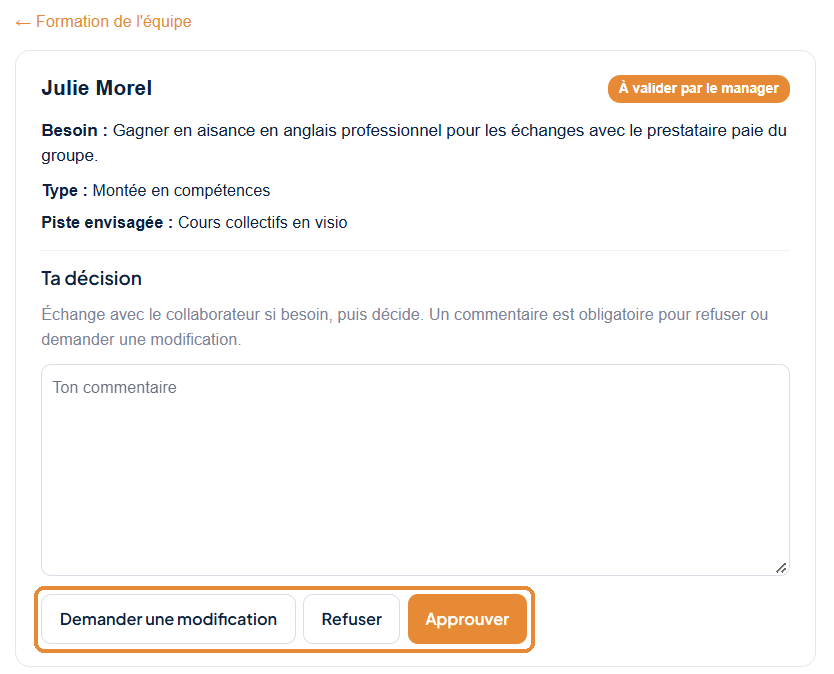
Résultat : message « Demande approuvée : elle est transmise aux RH. » (ou « Demande refusée. Le collaborateur voit ta décision et son motif. », ou « Demande renvoyée au collaborateur pour modification. »).
À savoir : le commentaire est obligatoire pour refuser ou demander une modification. Il est facultatif pour approuver. Le manager ne voit pas les brouillons de son équipe.
Étape 3. Corriger une demande renvoyée · Collaborateur
Chemin : Portail > Talents > Ma formation > Mes demandes > ouvrir la demande en « Brouillon »
- Lire le motif en haut de la demande : « Modification demandée par ton manager ».
- Corriger le besoin ou les autres champs.
- Cliquer sur Envoyer à mon manager.
Exemple : Claire demande « Peux-tu préciser la période souhaitée (avant la clôture annuelle) ? ». Julie ajoute « idéalement avant la clôture annuelle de décembre » et renvoie.
Résultat : la demande repasse « À valider par le manager ». L’historique garde chaque étape : création, envoi, modification demandée, nouvel envoi.
Étape 4. Créer une demande pour un collaborateur · Manager
Par exemple pour préparer une évolution de poste.
Chemin : Portail > Talents > Formation, bloc Créer une demande pour un collaborateur
- Collaborateur : choisir un membre de son équipe directe.
- Décrire le besoin. Type et formation envisagée sont facultatifs.
- Facultatif : un Commentaire pour les RH.
- Cliquer sur Créer et transmettre aux RH.
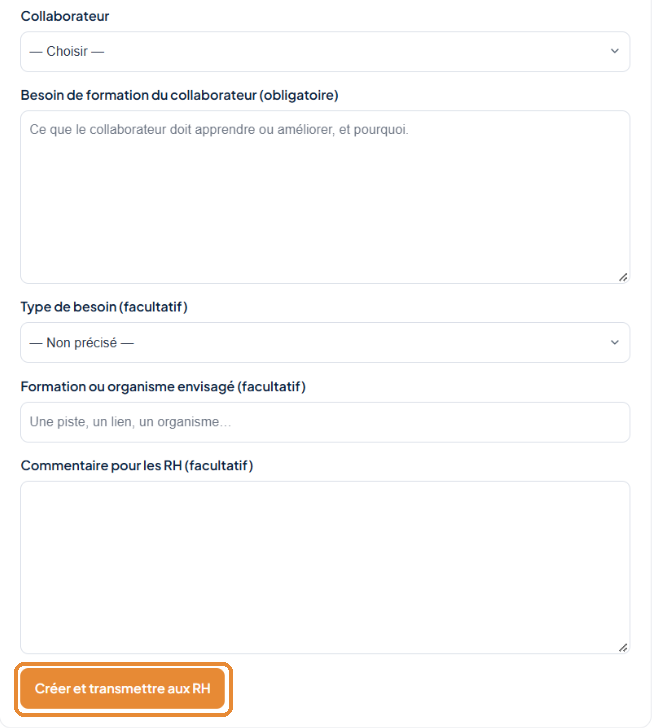
Exemple : pour Karim Haddad, « Monter en compétence sur le support de niveau 2 (diagnostic réseau). », type Évolution de poste, commentaire « Prévu dans son évolution vers le N2. ».
Résultat : message « Demande créée et transmise aux RH. » La demande ne passe pas par la validation du manager. Le collaborateur la voit dans sa page Ma formation.
Étape 5. Étude par les RH · back-office
Le service RH traite les demandes « À étudier par les RH » dans le back-office (Formation > Demandes de formation). Il les passe en « En cours d’analyse », puis décide : « Retenu », « À reporter » ou « Non retenu ».
Le collaborateur et le manager voient le nouveau statut dans le Portail. Une demande retenue ne crée pas d’inscription toute seule : les RH organisent ensuite la session.
Étape 6. Suivre ses sessions et son historique · Collaborateur
Chemin : Portail > Talents > Ma formation
En haut de page, trois compteurs : Demandes en cours, Sessions à venir, À évaluer.
En bas de page :
- Sessions à venir : les sessions planifiées où l’on est inscrit, avec dates, format et lieu ou lien ;
- Mon historique de formation : les formations réalisées, avec la date de fin.
Une formation entre dans l’historique quand deux conditions sont réunies : la session est « Réalisée » et les RH ont confirmé la présence.
Étape 7. Évaluer une formation suivie · Collaborateur
L’évaluation à chaud est facultative.
Chemin : Portail > Talents > Ma formation > Mon historique de formation
- Sous la formation, choisir la Satisfaction (1 à 5) et l’Utilité (1 à 5).
- Facultatif : écrire un commentaire.
- Cliquer sur Envoyer mon évaluation.
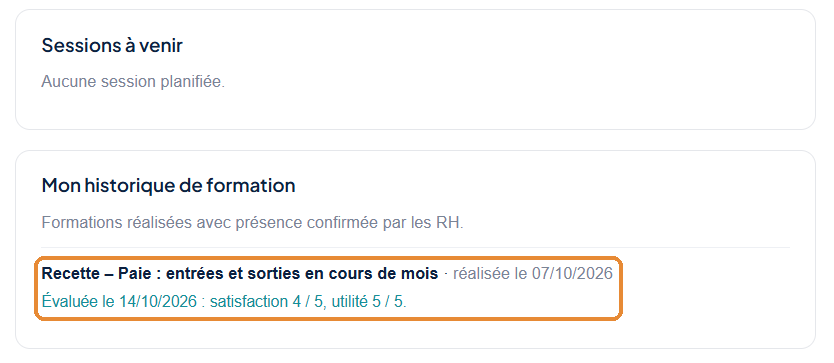 Une fois l’évaluation envoyée, le formulaire laisse place à la mention « Évaluée le … ».
Résultat : message « Merci : ton évaluation est enregistrée. » La ligne affiche « Évaluée le … » avec les deux notes. Le compteur À évaluer diminue.
À savoir : seul le service RH voit les évaluations individuelles, avec les moyennes par session. Le manager ne les voit pas.
Étape 8. Suivre la formation de l’équipe · Manager
Chemin : Portail > Talents > Formation
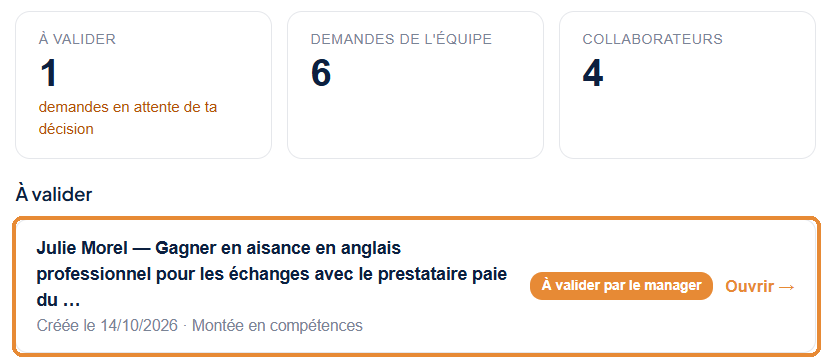
La page affiche :
- les compteurs : À valider, Demandes de l’équipe, Collaborateurs ;
- le bloc À valider ;
- le Suivi des demandes de l’équipe, avec le statut de chaque demande ;
- les sessions à venir de l’équipe et l’Historique de l’équipe (formations réalisées, par collaborateur).
Le manager voit les demandes de son équipe directe : les collaborateurs dont il est le manager dans Core RH. Il ne voit pas les brouillons.
Limites connues (V1)
- Pas d’e-mail ni de notification : chacun consulte son Portail.
- Pas d’inscription en ligne à une session : les RH affectent les participants.
- Pas de retrait d’une demande envoyée.
- Pas d’aide IA : le bloc « IA Pulse » est un emplacement prévu.