
Core RH est le dossier du collaborateur : sa fiche, ses contrats, ses documents et l’historique de ses changements. Le service RH crée et tient le dossier. Le collaborateur consulte ses informations, dépose les pièces demandées et propose les corrections de ses données personnelles. Le service RH vérifie chaque proposition avant de l’appliquer.
Ce guide suit le circuit de bout en bout. Chaque étape indique qui agit.
Exemple utilisé : société fictive Horizon Test SAS.
- RH : Sophie Bernard (rôle « Pulse — RH ») et Stéphane (administrateur), pour le double contrôle du RIB
- Collaborateur : Thomas Martin (MAT-0001)
- Contrat à échéance : Karim Haddad, CDD jusqu’au 15/10/2026
Le circuit en un coup d’œil
| Étape | Qui | Action | Statut après l’action |
|---|---|---|---|
| 1 | RH | Créer la fiche collaborateur | Fiche publiée, matricule figé |
| 2 | RH | Ajouter un contrat | Contrat « En cours » |
| 3 | RH | Suivre les échéances de contrat | – |
| 4 | RH | Demander une pièce au collaborateur | Pièce « Attendue » |
| 5 | Collaborateur | Déposer la pièce | « À vérifier » |
| 6 | RH | Vérifier la pièce | « Validée » ou « À corriger » |
| 7 | Collaborateur | Proposer une correction (exemple : RIB) | « En attente de vérification RH » |
| 8 | RH (1re personne) | Valider la proposition | RIB : « 1 validation sur 2 » |
| 9 | RH (2e personne) | Confirmer la proposition | Appliquée sur la fiche |
| 10 | Collaborateur | Consulter Mon parcours | – |
Étape 1. Créer la fiche collaborateur · RH
Chemin : back-office > Core RH > Collaborateurs > Ajouter un collaborateur
- Saisir le nom complet dans le titre. Exemple : « Hugo Petit ».
- Bloc Identité civile : Civilité, Prénom, Nom, Nom d’usage, Date de naissance, Email professionnel, Téléphone professionnel.
- Bloc Coordonnées et données personnelles (visibles uniquement en back-office) : Adresse personnelle, Téléphone personnel, Email personnel, Contact d’urgence, Situation familiale, RIB / IBAN. Ces données sont saisies une fois par le service RH. Les corrections suivantes passent par une proposition du collaborateur (étape 7).
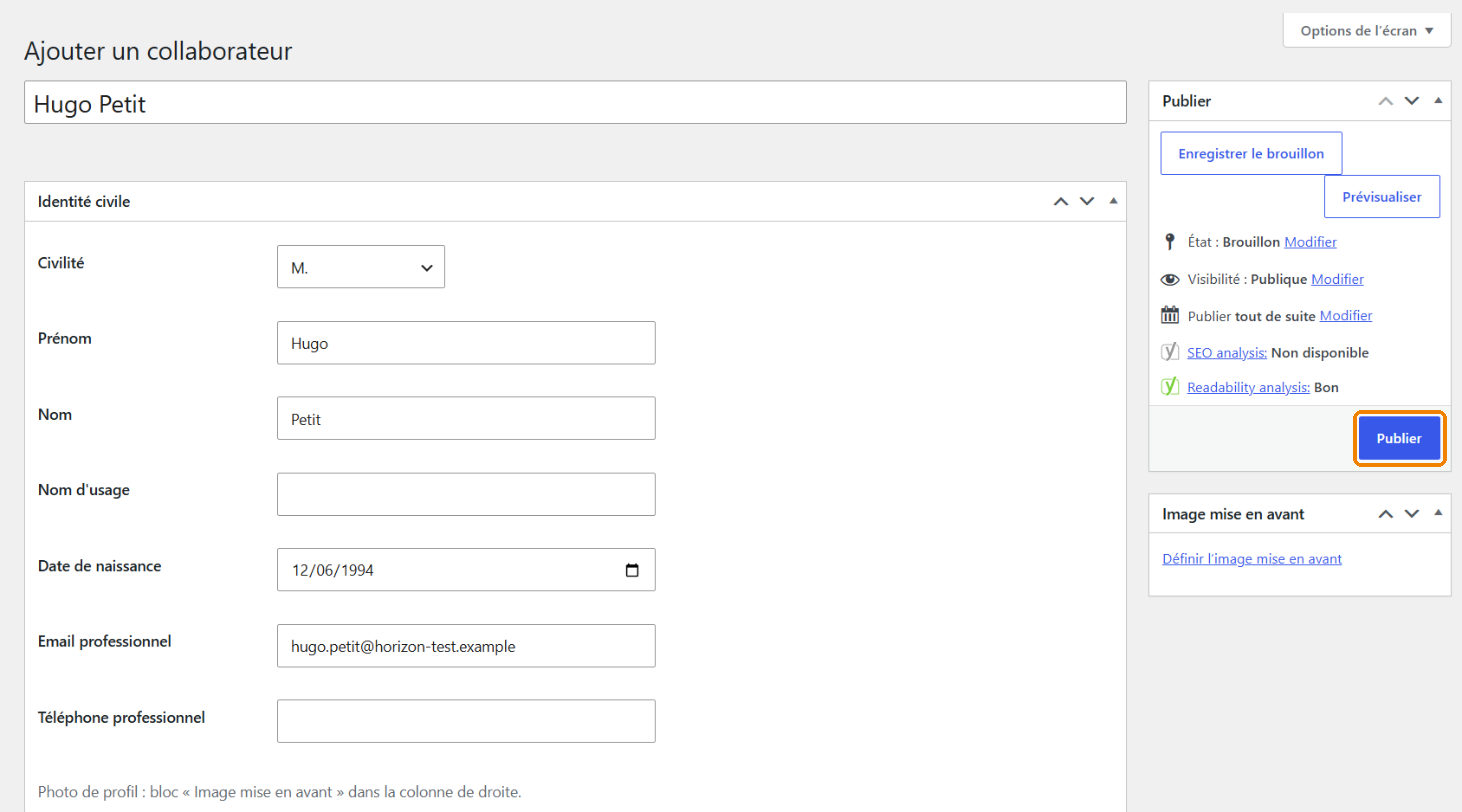
- Bloc Rattachement emploi : Matricule, Poste, Métier, Établissement, Service, Population (« Salarié », « Alternant », « Stagiaire », « Intérimaire », « Freelance », « Prestataire »), Statut (« Actif » ou « Inactif »), Manager, Manager fonctionnel (facultatif).
- Compte WordPress : relier le compte de connexion du collaborateur. Sans ce lien, il n’accède pas à « Mon profil » dans le Portail.
- Description professionnelle (annuaire) : missions et sujets sur lesquels solliciter la personne. Cocher « Masquer ce profil de l’annuaire » si besoin.
- Cliquer sur Publier.
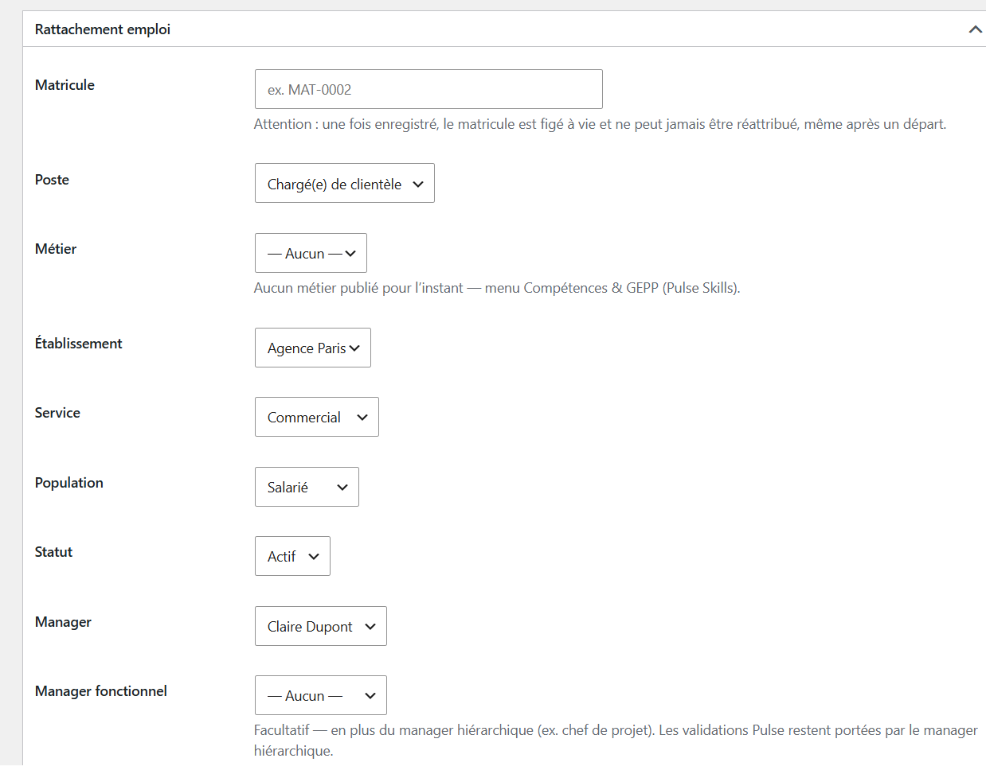
Résultat : la fiche est publiée. Le matricule est figé : il ne peut plus être modifié ni réattribué, même après un départ. Chaque modification ultérieure de la fiche est tracée dans l’historique (bloc « Dossier »).
Étape 2. Ajouter un contrat · RH
Chemin : back-office > Core RH > Contrats > Ajouter un contrat (ou, dans la fiche, bloc « Dossier » > Ajouter un contrat)
- Collaborateur : choisir la personne. Exemple : Karim Haddad.
- Type de contrat : « CDI », « CDD », « Alternance », « Stage », « Intérim », « Freelance » ou « Prestation ».
- Poste et Établissement.
- Date de début et Date de fin (laisser vide pour un CDI sans terme). Exemple : du 15/04/2026 au 15/10/2026.
- Nature du mouvement : « Embauche », « Avenant », « Renouvellement », « Mobilité » ou « Sortie ».
- Statut : « En cours », « Terminé » ou « Rompu ». Motif de sortie : seulement en cas de sortie.
- Bloc Suivi de l’échéance : Délai d’alerte (de 15 à 90 jours avant la fin, sans effet sans date de fin), Suite envisagée (« À décider », « Prolongation ou renouvellement envisagé », « Avenant préparé », « Fin prévue », « Suite confirmée »), Date de décision, Note interne RH (jamais visible du collaborateur ni du manager).
- Cliquer sur Publier.
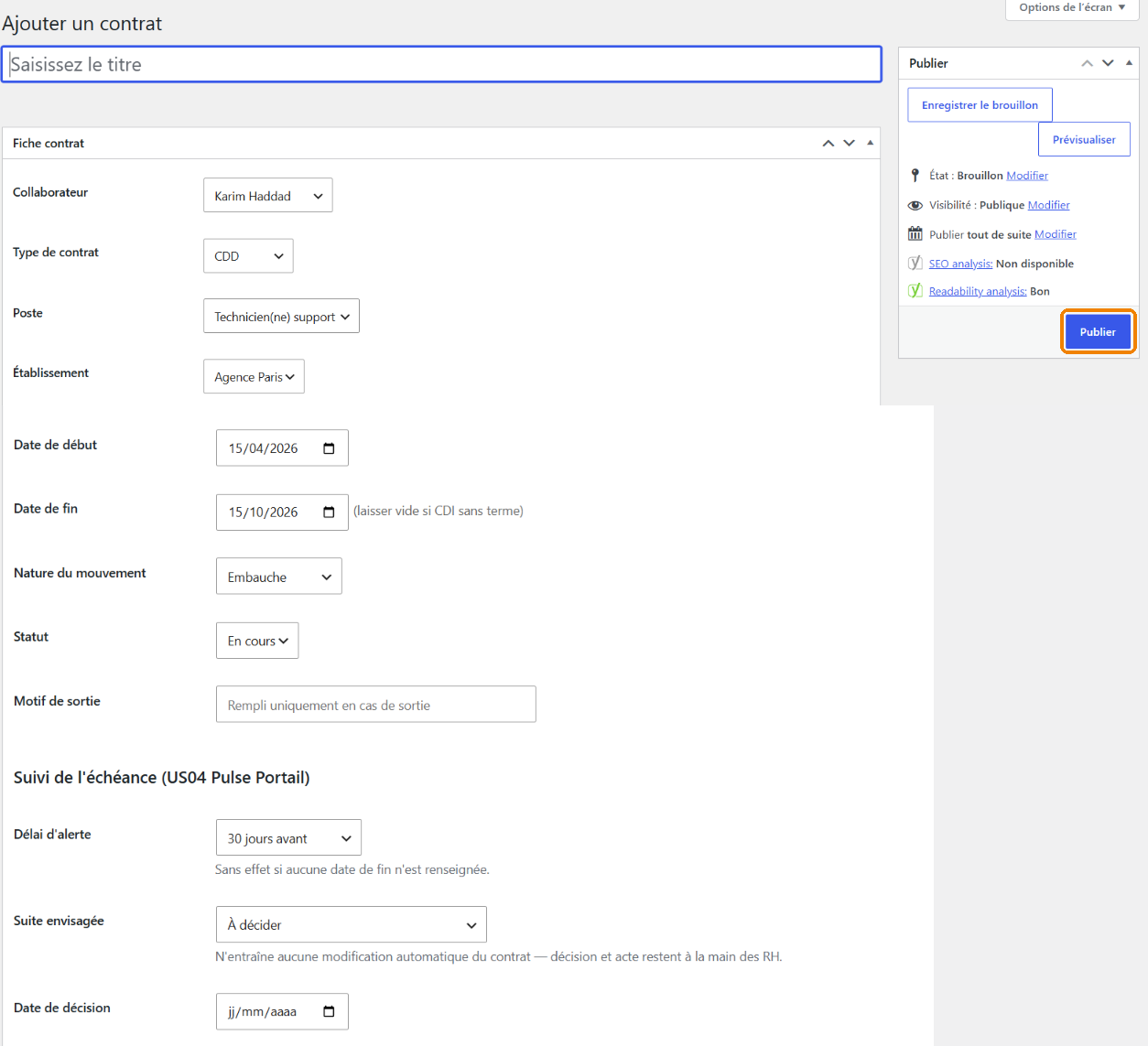
Résultat : le contrat apparaît dans le bloc « Dossier » de la fiche. Son titre est généré automatiquement (exemple : « Karim Haddad — CDD — 2026-04-15 »). La suite envisagée ne modifie jamais le contrat : la décision et l’acte restent à la main du service RH.
Étape 3. Suivre les échéances · RH
Chemin : back-office > Core RH > Échéances à traiter
La page liste les contrats avec une date de fin : collaborateur, type, date de fin, jours restants et suite envisagée. Un contrat entré dans son délai d’alerte porte la mention « Alerte ».
- Filtrer si besoin par Type de contrat, État de suivi ou Établissement, puis cliquer sur Filtrer.
- Cliquer sur Ouvrir : la fiche du contrat s’ouvre. Mettre à jour la suite envisagée, puis cliquer sur Mettre à jour.

Le nombre de contrats en alerte s’affiche aussi dans Core RH > Vue d’ensemble (« Échéances en alerte »).
Étape 4. Demander une pièce au collaborateur · RH
Chemin : fiche du collaborateur > bloc « Dossier » > Ajouter / demander un document
- Collaborateur : prérempli. Exemple : Thomas Martin.
- Type : choisir « Demande de pièce au collaborateur » (« Dépôt direct par les RH » pour déposer soi-même un document dans le dossier).
- Titre / libellé : exemple « Attestation de droits à l’assurance maladie ».
- Catégorie : « Contrat et avenant », « Justificatif », « Attestation » ou « Autre ». Exemple : « Justificatif ».
- Date souhaitée (demande) : facultatif. Exemple : 12/10/2026.
- Cliquer sur Publier.
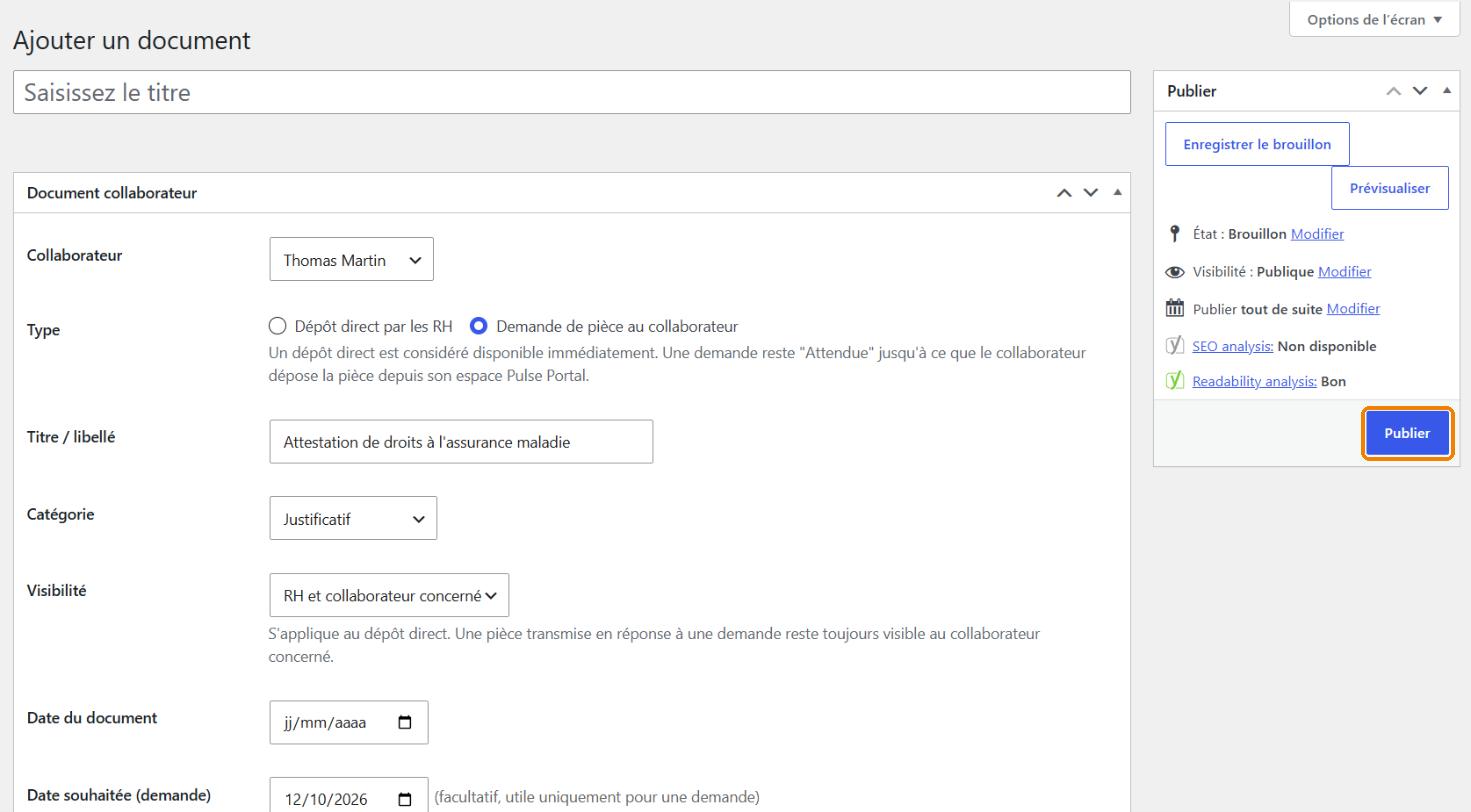
Résultat : message « Publication mise en ligne ». Statut « Attendue ». La demande apparaît dans le Portail du collaborateur.
Qui prend le relais : le collaborateur.
Étape 5. Déposer la pièce · Collaborateur
Chemin : Portail > Mon espace > Mes documents
La page range les pièces par statut : « Attendues », « À vérifier », « Validées ». Chaque pièce attendue indique la date souhaitée.
- Sous la pièce attendue, cliquer sur Choisir un fichier et sélectionner le document.
- Cliquer sur Déposer.
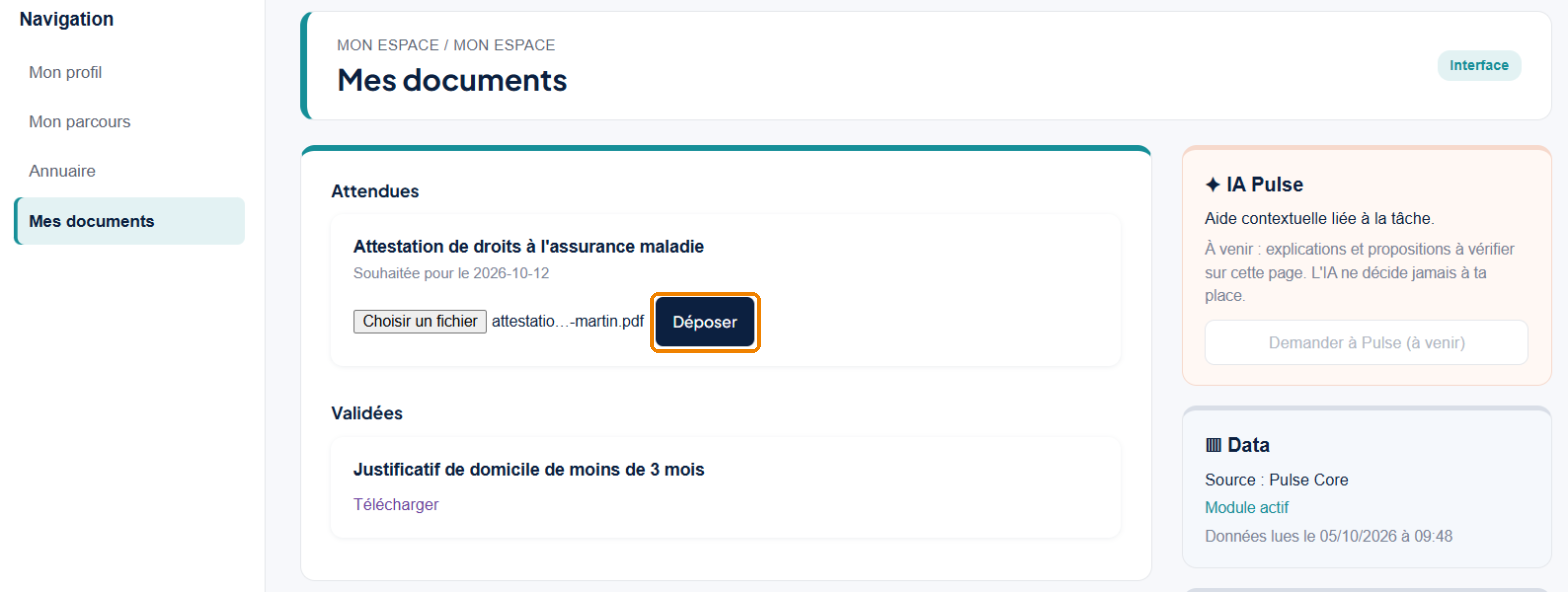
Résultat : message « Pièce transmise, elle est en attente de vérification par les RH. » La pièce passe dans « À vérifier ».
Qui prend le relais : le service RH.
Étape 6. Vérifier la pièce · RH
Chemin : back-office > Core RH > Documents (colonne « Statut ») > ouvrir la pièce
- Ouvrir le fichier déposé (lien sous « Fichier ») pour le contrôler.
- Statut : choisir « Validée », ou « À corriger » si la pièce ne convient pas.
- Pour « À corriger », saisir la raison dans Commentaire RH. Ce commentaire n’est affiché au collaborateur que dans ce cas.
- Cliquer sur Mettre à jour.
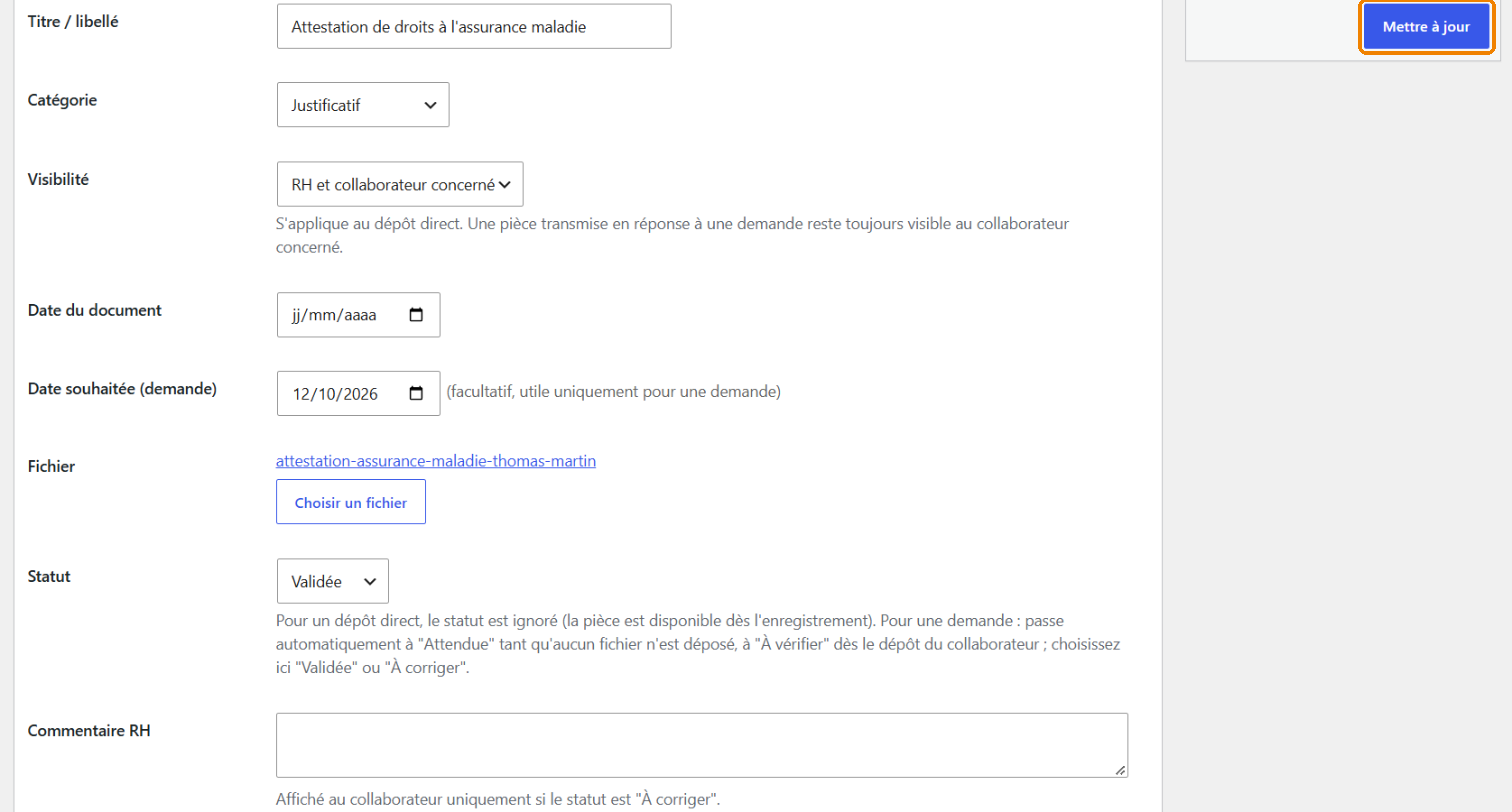
Résultat : message « Publication mise à jour ». Côté collaborateur, la pièce passe dans « Validées » avec un lien Télécharger.
Étape 7. Proposer une correction · Collaborateur
Le collaborateur ne modifie pas directement sa fiche. Il propose une correction, que le service RH vérifie.
Chemin : Portail > Mon espace > Mon profil > bloc « Mes informations personnelles »
Champs concernés : Adresse personnelle, Téléphone personnel, Contact d’urgence, Situation familiale, Coordonnées bancaires (RIB). La valeur actuelle du RIB est masquée (« •••• » suivi des 4 derniers caractères).
- Dans le bloc du champ à corriger, saisir la nouvelle valeur. Exemple : un nouveau RIB.
- Joindre un justificatif si besoin (Choisir un fichier).
- Cliquer sur Proposer une modification.
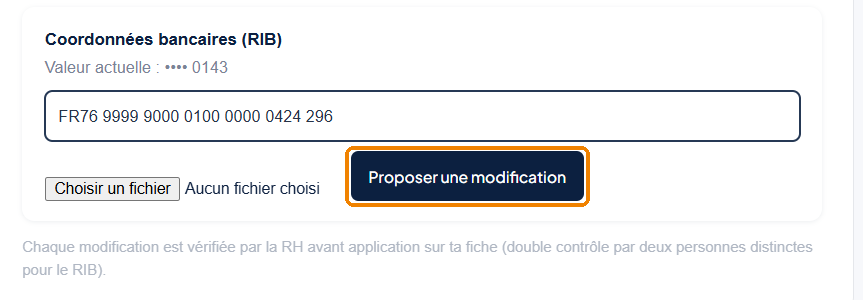
Résultat : message « Proposition envoyée, elle est en attente de vérification par la RH. » Le bloc affiche « En attente de vérification RH ».
Qui prend le relais : le service RH.
Étape 8. Valider la proposition · RH (1re personne)
Chemin : back-office > Core RH > Propositions
La liste affiche par défaut les propositions « À traiter (à vérifier + RIB 1/2) » : collaborateur, champ, nouvelle valeur, justificatifs, date, statut.
- Contrôler la nouvelle valeur et le justificatif.
- Cliquer sur Valider. Pour refuser, saisir un Motif de correction puis cliquer sur Demander correction.

Résultat : pour le RIB, le statut devient « RIB — 1 validation sur 2 (en attente d’une 2e personne) », avec le nom de la première personne.
Qui prend le relais : une deuxième personne du service RH.
Étape 9. Confirmer le RIB · RH (2e personne)
Chemin : back-office > Core RH > Propositions
- Contrôler la proposition. La mention « 1re validation : … » indique qui a validé en premier.
- Cliquer sur Confirmer (2e personne).

Résultat : le RIB est appliqué sur la fiche et la proposition sort de la liste « À traiter ». L’historique de la fiche indique « Coordonnées bancaires (RIB) modifié (proposition collaborateur validée) », sans la valeur en clair. Côté collaborateur, la valeur actuelle affiche les 4 derniers caractères du nouveau RIB.
La même personne ne peut pas valider deux fois : le système refuse avec le message « Le double contrôle du RIB exige deux personnes distinctes… ».
Étape 10. Consulter Mon parcours · Collaborateur
Chemin : Portail > Mon espace > Mon parcours
La page présente, du plus récent au plus ancien, les événements du dossier : fiche, contrats, documents et propositions de correction. Chaque ligne indique la date, la rubrique et l’événement.
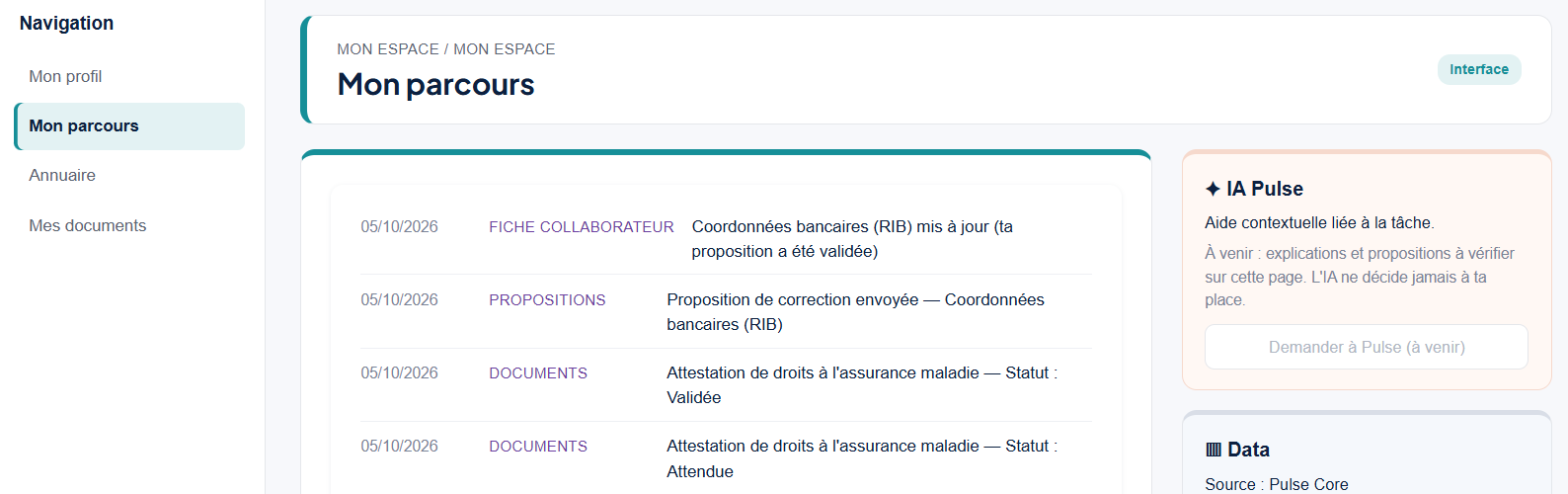
Les notes RH internes et les décisions en attente n’y apparaissent jamais.
Limites connues (V1)
- Le matricule n’est pas généré automatiquement et n’est pas obligatoire : une fiche peut être publiée sans matricule. Vérifier sa saisie avant de publier, car il est ensuite figé.
- Aucun avertissement n’apparaît si une fiche existe déjà avec les mêmes nom, prénom et date de naissance.
- Dans le formulaire de fiche, WordPress peut enregistrer automatiquement un brouillon après quelques instants de saisie. Un brouillon abandonné reste dans Collaborateurs > Brouillons.