
Les documents partagés sont les documents communs à toute l’entreprise : règlement intérieur, formulaires, accords d’entreprise, guides. Le service RH et les managers les déposent dans le Portail. Tous les collaborateurs connectés les consultent et les téléchargent.
Ce guide suit le circuit de bout en bout. Chaque étape indique qui agit.
Exemple utilisé : société fictive Horizon Test SAS.
- RH : Sophie Bernard (rôle « Pulse — RH »)
- Manager : Claire Dupont (service Commercial)
- Collaborateur : Thomas Martin (service Commercial)
Le circuit en un coup d’œil
| Étape | Qui | Action | Résultat |
|---|---|---|---|
| 1 | RH | Déposer un document | Document visible par tous |
| 2 | Manager | Déposer un document | Document visible par tous |
| 3 | Collaborateur | Consulter et télécharger | Fichier téléchargé |
| 4 | RH | Modifier ou retirer un document (back-office) | Document mis à jour |
Catégories disponibles : « Règlement intérieur », « Formulaire », « Accord d’entreprise », « Guide », « Autre ».
Étape 1. Déposer un document · RH
Chemin : Portail > Autres > Documents partagés
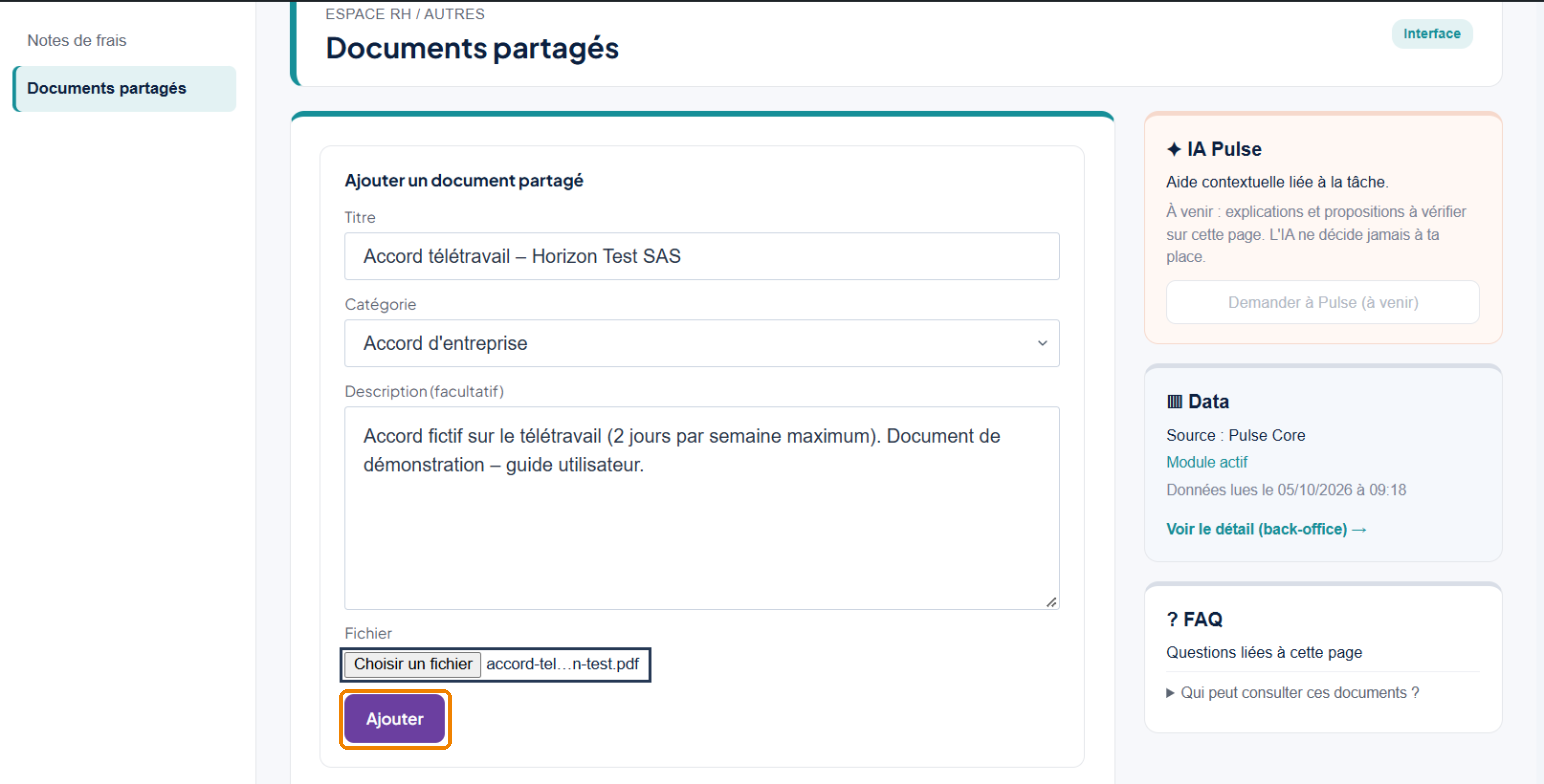
- Titre : saisir le nom du document tel qu’il doit apparaître. Exemple : « Accord télétravail – Horizon Test SAS ».
- Catégorie : choisir la rubrique. Exemple : « Accord d’entreprise ».
- Description (facultatif) : texte libre. Exemple : « Accord fictif sur le télétravail (2 jours par semaine maximum) ».
- Fichier : cliquer sur Choisir un fichier et sélectionner le document (PDF de préférence).
- Cliquer sur Ajouter.
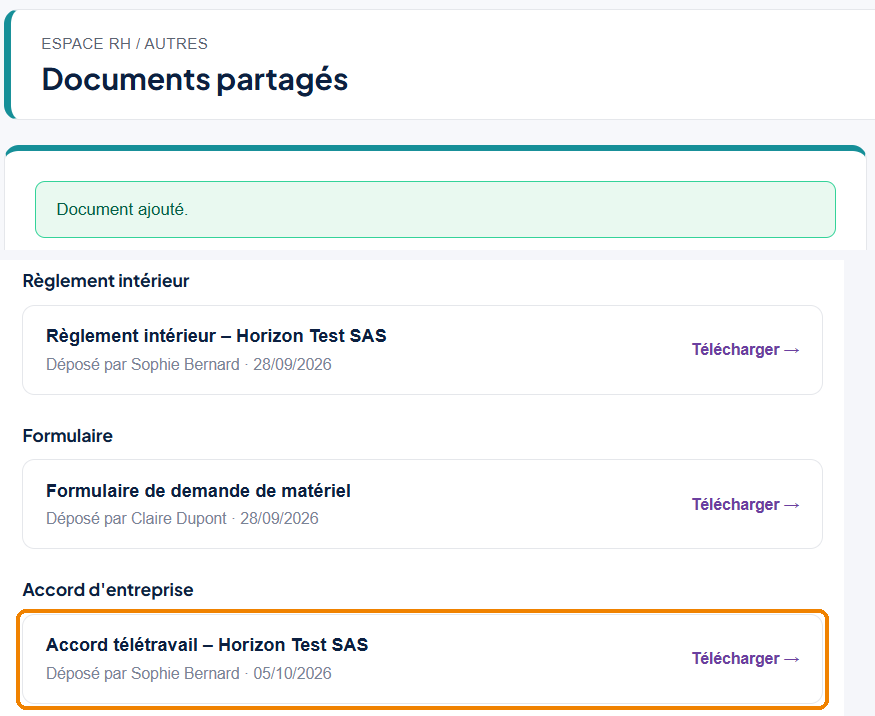
Résultat : message « Document ajouté. » Le document apparaît sous sa catégorie avec la mention « Déposé par Sophie Bernard · 05/10/2026 » et un lien Télécharger →. Il est visible immédiatement dans l’espace de tous les collaborateurs connectés.
Étape 2. Déposer un document · Manager
Chemin : Portail > Autres > Documents partagés
Le formulaire est le même que pour le service RH.
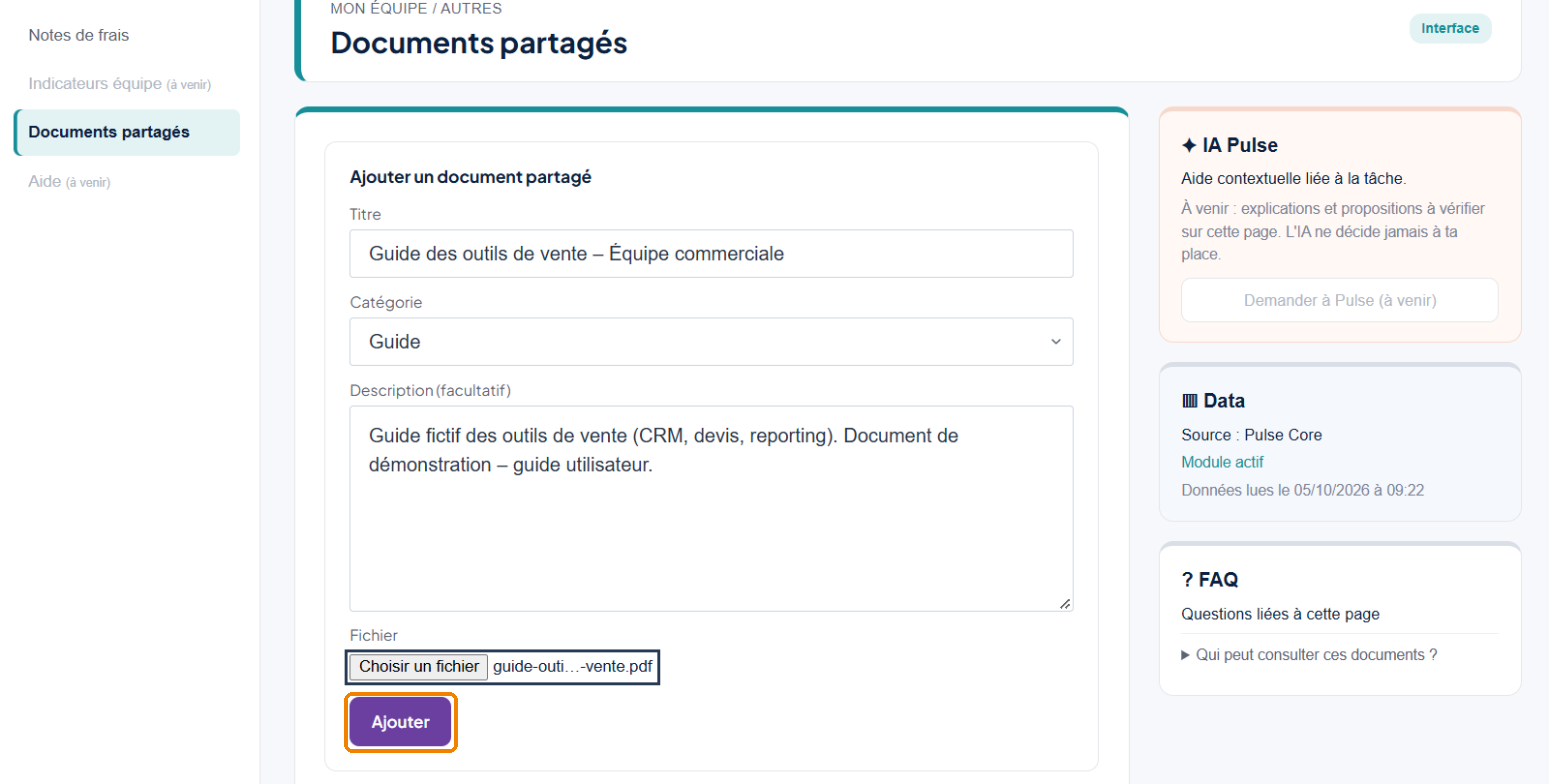
- Titre : exemple « Guide des outils de vente – Équipe commerciale ».
- Catégorie : exemple « Guide ».
- Description (facultatif) : exemple « Guide fictif des outils de vente (CRM, devis, reporting) ».
- Fichier : cliquer sur Choisir un fichier et sélectionner le document.
- Cliquer sur Ajouter.
Résultat : message « Document ajouté. » Le document apparaît sous « Guide » avec la mention « Déposé par Claire Dupont · 05/10/2026 ».
Le document est visible par tous les collaborateurs connectés, pas seulement par l’équipe du manager.
Étape 3. Consulter et télécharger · Collaborateur
Chemin : Portail > Autres > Documents partagés
La page liste les documents par catégorie : titre, auteur du dépôt et date. Une catégorie vide affiche « Aucun document dans cette catégorie. » Le collaborateur n’a pas de formulaire de dépôt.
- Repérer le document dans sa catégorie. Exemple : « Guide des outils de vente – Équipe commerciale », sous « Guide ».
- Cliquer sur Télécharger →.
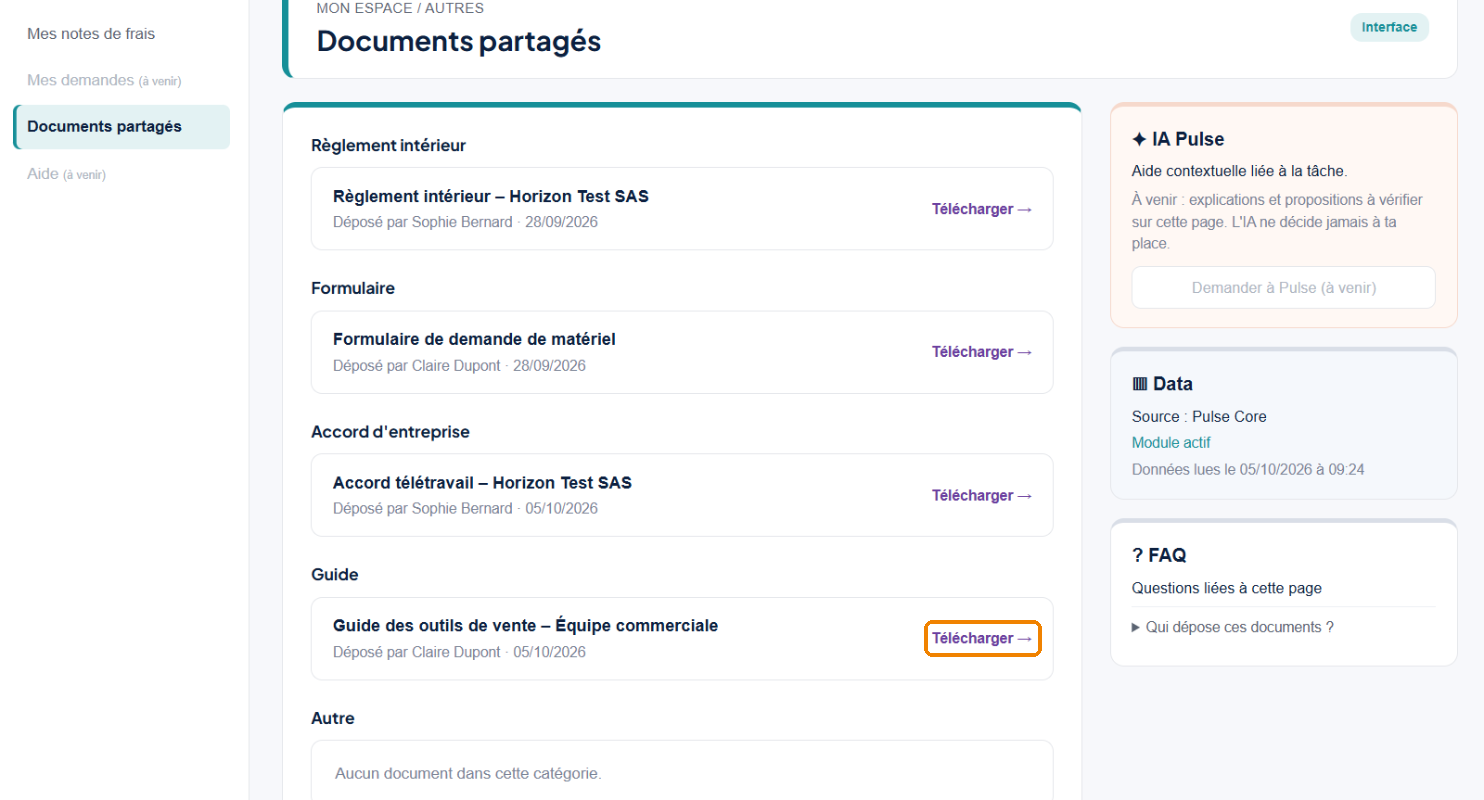
Résultat : le fichier s’ouvre ou se télécharge, selon le réglage du navigateur.
Étape 4. Modifier ou retirer un document · RH
Le Portail ne permet que le dépôt. Les corrections se font dans le back-office.
Chemin : back-office > Core RH > Documents partagés
La liste affiche le titre, la date, la catégorie et l’auteur du dépôt (« Déposé par »).
- Survoler la ligne du document, puis cliquer sur Modifier.
- Corriger le titre, ou, dans le bloc « Document partagé », la Catégorie, la Description ou le Fichier (bouton Choisir un fichier pour remplacer le document).
- Cliquer sur Mettre à jour.
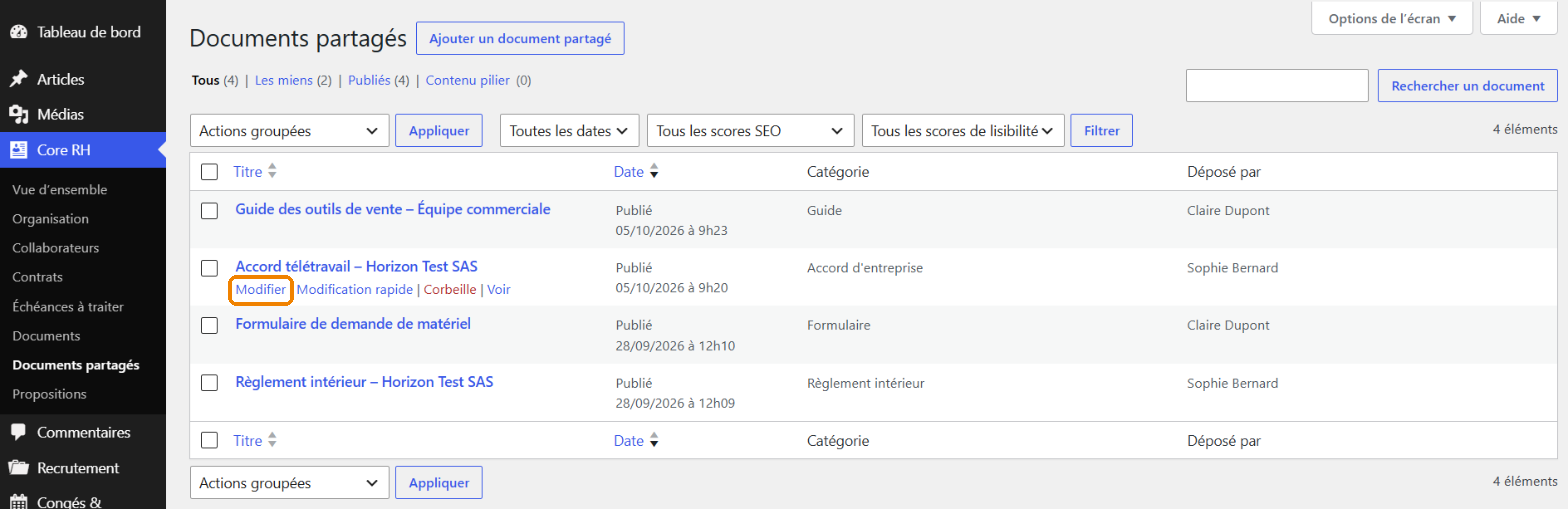
Pour retirer un document, cliquer sur Corbeille sous son titre.
Résultat : le Portail affiche la version mise à jour. Un document placé dans la corbeille n’apparaît plus dans le Portail.
Limites connues (V1)
- La description saisie au dépôt n’apparaît pas dans la liste du Portail. Seuls le titre, l’auteur et la date sont affichés.
- Dans le back-office, le lien Corbeille n’apparaît que sur les documents déposés par soi-même.
- Le fichier déposé reste accessible par son lien direct, même sans être connecté. Ne pas déposer de document confidentiel ou nominatif dans cet espace.