
Le collaborateur demande ses congés dans le Portail. Son manager les valide, demande une précision ou les refuse. Le service RH suit les demandes et garde l’historique de chaque décision.
Ce guide suit le circuit de bout en bout. Chaque étape indique qui agit.
Exemple utilisé : société fictive Horizon Test SAS.
- Collaborateur : Thomas Martin (service Commercial)
- Manager : Claire Dupont (service Commercial)
- RH : Sophie Bernard (rôle « Pulse — RH »)
Le circuit en un coup d’œil
| Étape | Qui | Action | Résultat |
|---|---|---|---|
| 1 | Collaborateur | Demander un congé | Demande « À valider » |
| 2 | Manager | Demander une précision | Demande « Précision attendue » |
| 3 | Collaborateur | Répondre au manager | Demande de nouveau « À valider » |
| 4 | Manager | Accepter (ou refuser) la demande | Demande « Validée » (ou « Refusée ») |
| 5 | Manager | Consulter les absences de l’équipe | Absence visible dans le planning |
| 6 | Collaborateur | Vérifier son solde | Solde mis à jour |
| 7 | RH | Suivre les demandes | Compteurs et historique à jour |
L’étape 2 est facultative. Le manager peut accepter ou refuser directement.
Étape 1. Demander un congé · Collaborateur
Chemin : Portail > Temps > Mes absences
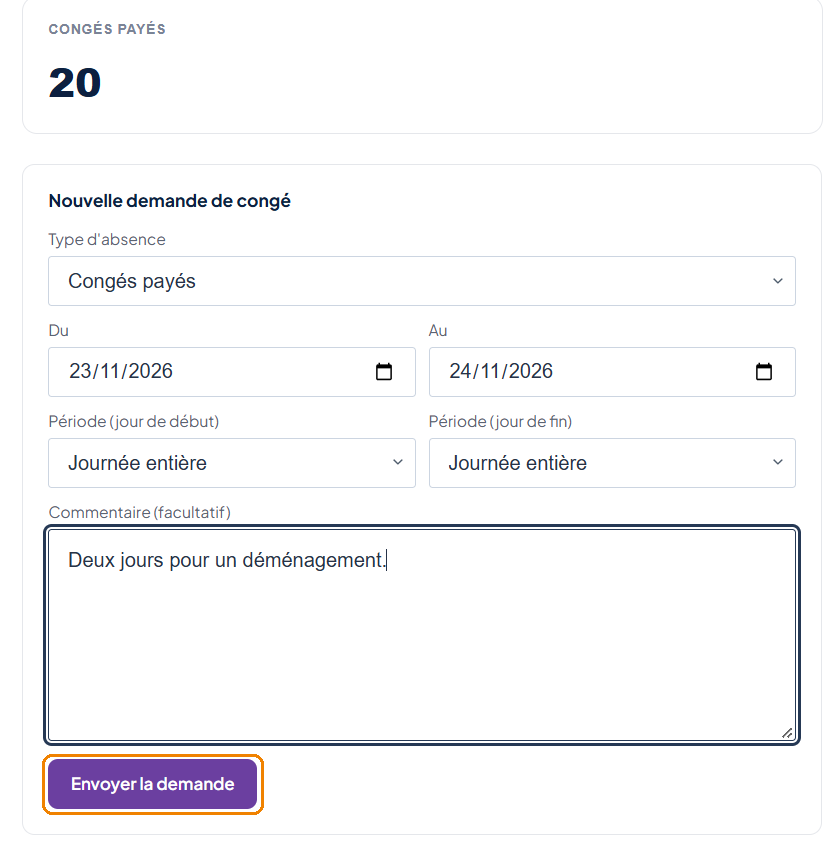
Le haut de la page affiche le solde de congés payés.
- Type d’absence : choisir le type. Exemple : « Congés payés ».
- Du et Au : saisir la première et la dernière date. Exemple : du 23/11/2026 au 24/11/2026.
- Période (jour de début) et Période (jour de fin) : laisser « Journée entière », ou choisir « Matin » ou « Après-midi » pour une demi-journée.
- Commentaire (facultatif) : texte libre pour le manager. Exemple : « Deux jours pour un déménagement. »
- Cliquer sur Envoyer la demande.
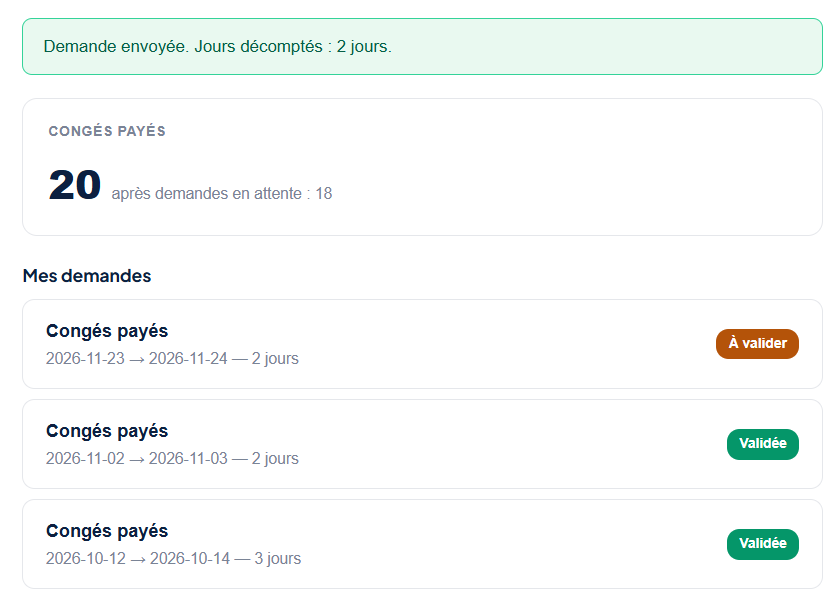
Résultat : message « Demande envoyée. Jours décomptés : 2 jours. » Le solde indique « après demandes en attente : 18 ». La demande apparaît dans « Mes demandes » avec le statut À valider.
Qui prend le relais : le manager.
Étape 2. Demander une précision · Manager
Chemin : Portail > Temps > Validations
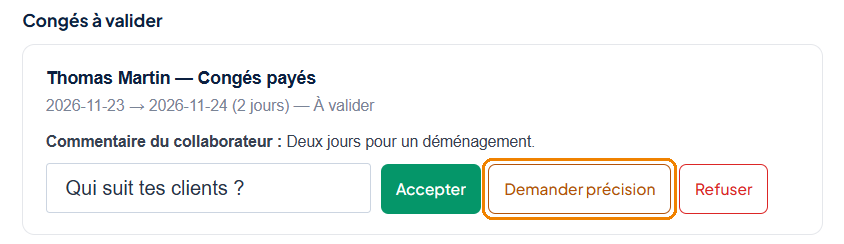
La rubrique « Congés à valider » liste les demandes de l’équipe : nom, type, dates, nombre de jours et commentaire du collaborateur.
- Repérer la demande. Exemple : « Thomas Martin — Congés payés ».
- Saisir la question dans le champ Message (refus / précision). Exemple : « Qui suit tes clients ? »
- Cliquer sur Demander précision.
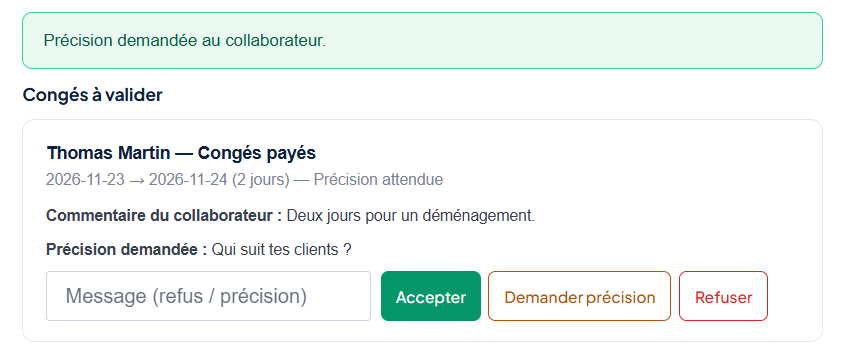
Résultat : message « Précision demandée au collaborateur. » La demande passe au statut Précision attendue. La question du manager s’affiche sous « Précision demandée ».
Qui prend le relais : le collaborateur.
Étape 3. Répondre au manager · Collaborateur
Chemin : Portail > Temps > Mes absences
Un encadré « Précision demandée par ton manager » s’affiche en haut de la page. Il rappelle la demande et la question du manager.
- Saisir la réponse dans le champ Ta réponse. Exemple : « Julie Morel reprend mes rendez-vous les 23 et 24 novembre. »
- Cliquer sur Envoyer ma réponse.
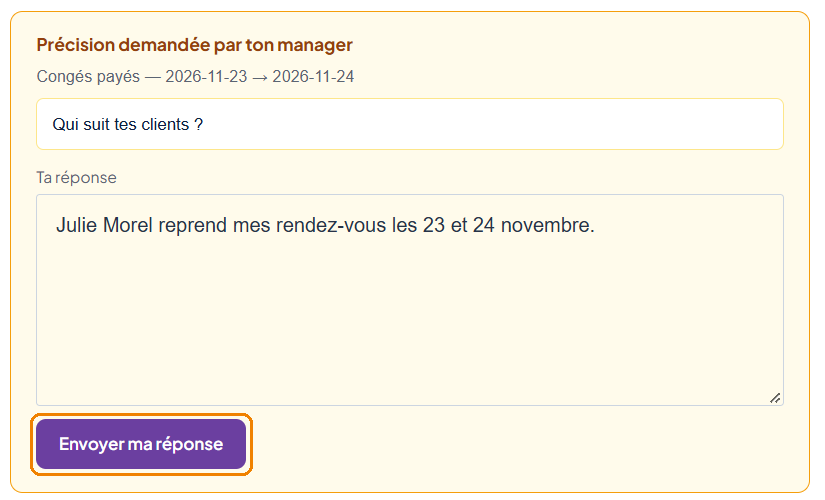
Résultat : message « Réponse envoyée. La demande repasse « À valider » chez ton manager. » La demande reprend le statut À valider.
Qui prend le relais : le manager.
Étape 4. Accepter ou refuser la demande · Manager
Chemin : Portail > Temps > Validations
La carte de la demande affiche maintenant la réponse du collaborateur, datée, sous son commentaire.
Pour accepter :
- Relire la réponse. Exemple : « Réponse du 05/10/2026 : Julie Morel reprend mes rendez-vous les 23 et 24 novembre. »
- Cliquer sur Accepter.
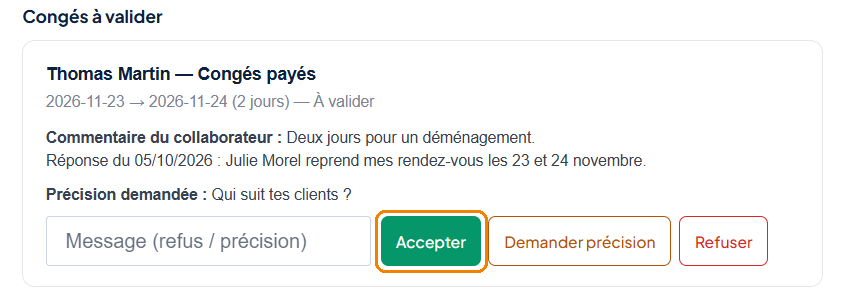
Résultat : message « Demande acceptée. » La demande quitte la liste. S’il n’en reste aucune : « Aucune demande de congé à traiter. »
Pour refuser :
- Saisir le motif dans le champ Message (refus / précision).
- Cliquer sur Refuser.
Le motif est obligatoire. Sans motif, le Portail affiche « Un motif est obligatoire pour refuser. » et la demande reste à valider.
Qui prend le relais : personne. Le collaborateur voit la décision dans « Mes demandes ».
Étape 5. Consulter les absences de l’équipe · Manager
Chemin : Portail > Temps > Absences & planning
La rubrique « Absences validées à venir dans l’équipe » liste chaque absence validée : nom du collaborateur, type et dates.
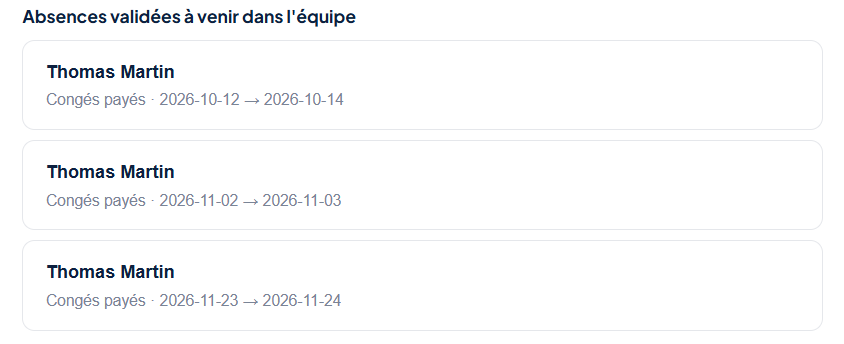
Résultat : la demande acceptée à l’étape 4 apparaît dans la liste. Exemple : « Thomas Martin, Congés payés · 2026-11-23 → 2026-11-24 ».
Étape 6. Vérifier son solde · Collaborateur
Chemin : Portail > Temps > Mes absences
- Lire le solde en haut de la page.
- Vérifier le statut de la demande dans « Mes demandes ».
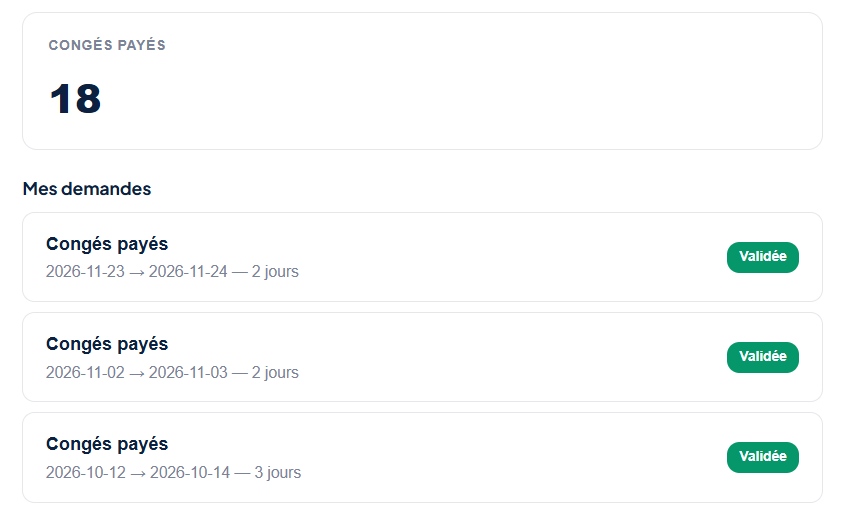
Résultat : le solde passe de 20 à 18 jours. La demande affiche le statut Validée.
Le solde est calculé à chaque affichage, à partir des compteurs et des demandes enregistrés. Tant qu’une demande attend une décision, le Portail affiche aussi le solde « après demandes en attente ».
Étape 7. Suivre les demandes · RH
Chemin : Portail > Temps > Congés & absences
La page affiche trois compteurs : « Demandes à traiter », « En retard (48h) » et « Demandes (total) ». La liste « Demandes à traiter » reprend les demandes en attente de décision.
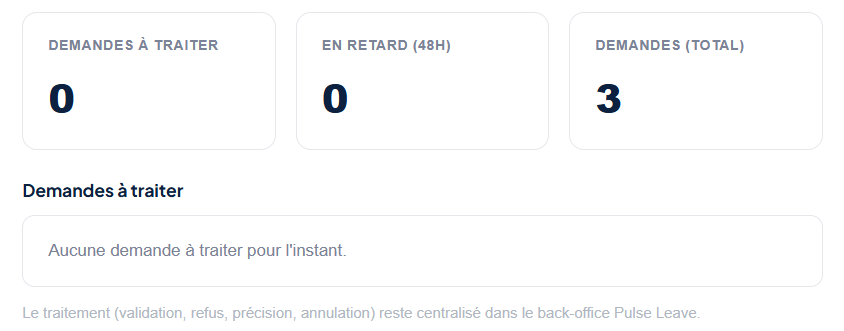
Résultat : une fois la demande acceptée, « Demandes à traiter » revient à 0 et la liste affiche « Aucune demande à traiter pour l’instant. »
Dans le Portail, le service RH consulte. Le traitement d’une demande (validation, refus, précision, annulation) se fait dans le back-office.
Pour retrouver l’historique d’une demande :
Chemin : back-office > Congés & absences > Demandes d’absence
- Cliquer sur le titre de la demande. Exemple : « Thomas Martin — Congés payés (2026-11-23 → 2026-11-24) ».
- Descendre jusqu’aux rubriques Statut et Historique.
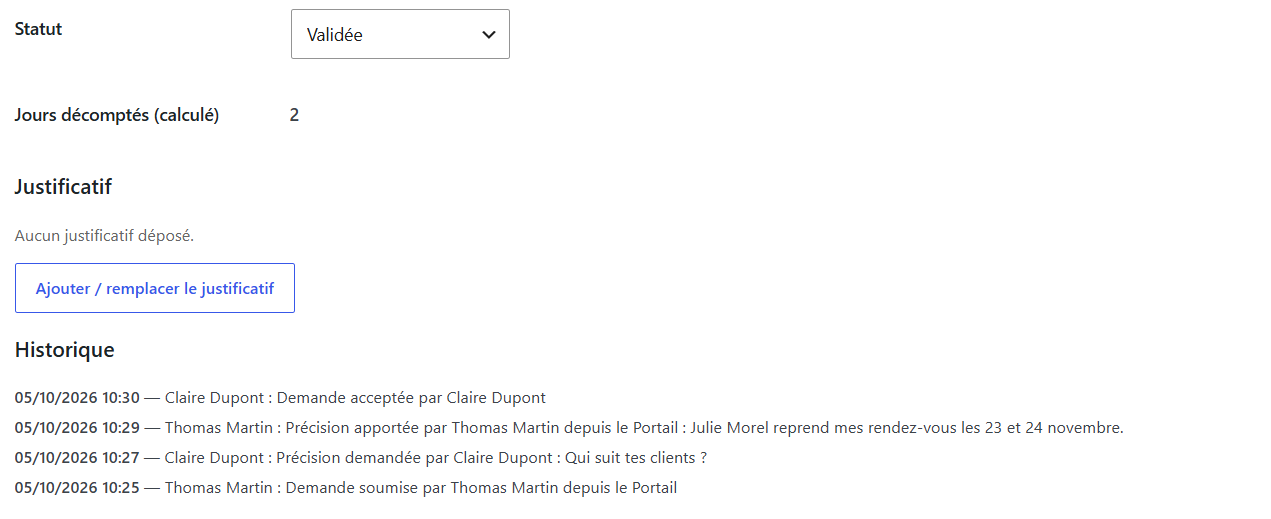
Résultat : l’historique liste chaque action avec sa date, son auteur et le message échangé. Exemple : demande soumise, précision demandée, précision apportée, demande acceptée.
Limites connues (V1)
- Les dates des demandes s’affichent au format année-mois-jour (2026-11-23) dans le Portail.
- Dans le back-office, la réponse du collaborateur est ajoutée à la suite de son commentaire initial, dans le même champ.