
Un parcours d’intégration réunit trois personnes autour d’un nouvel arrivant. Le service RH prépare le parcours et le lance. Le manager et le collaborateur réalisent leurs tâches. Le service RH suit l’avancement et clôture le parcours.
Ce guide suit un parcours de bout en bout. Chaque étape indique qui agit.
Exemple utilisé : société fictive Horizon Test SAS.
- Nouvelle arrivante : Léa Fontaine, chargée de clientèle (service Commercial), arrivée le 05/10/2026
- Manager : Claire Dupont
- RH : Sophie Bernard (rôle « Pulse — RH »)
Le circuit en un coup d’œil
| Étape | Qui | Action | Statut après l’action |
|---|---|---|---|
| 0 | RH | Créer le modèle de parcours | Modèle « Actif » |
| 1 | RH | Créer le brouillon du parcours | Brouillon |
| 2 | RH | Adapter les tâches et lancer | Lancé |
| 3 | RH | Réaliser ses tâches (avant l’arrivée) | Tâche « Terminée » |
| 4 | Manager | Réaliser ses tâches | Tâche « Terminée » |
| 5 | Collaborateur | Réaliser ses tâches | Tâche « Terminée » |
| 6 | RH | Suivre l’avancement | – |
| 7 | RH | Clôturer le parcours | Clôturé |
Statuts d’une tâche : « À faire », « En cours », « Terminée ».
Date pivot : la date d’arrivée (ou de départ pour un parcours de départ). Toutes les dates limites des tâches sont calculées à partir d’elle.
Étape 0. Créer le modèle de parcours · RH
À faire une seule fois par type de parcours. Le modèle liste les tâches types, leur responsable et leur échéance. Il sert de base à chaque nouveau parcours.
Chemin : back-office > Arrivées & départs > Modèles de parcours > Ajouter un modèle
- Saisir le titre. Exemple : « Intégration commerciale ».
- Type de parcours : « Intégration (arrivée) » ou « Départ ».
- Description : texte libre. Exemple : « Parcours d’intégration type pour un(e) chargé(e) de clientèle, service Commercial ».
- Statut : « Actif » pour proposer le modèle au déclenchement (autres choix : « Brouillon », « Archivé »).
- Activités du modèle : une ligne par tâche. Pour chaque ligne, renseigner Titre, Rubrique, Responsable (RH, Manager, Collaborateur ou Collaborateur référent), Échéance (de « Avant l’arrivée / le départ » à « J+90 »), Obl. (obligatoire), Ludique, Rappel (« Aucun rappel », « À l’attribution », « Avant l’échéance », « En cas de retard ») et un Lien si besoin. Cliquer sur Ajouter une activité pour une nouvelle ligne.
- Cliquer sur Publier (Mettre à jour pour un modèle existant).
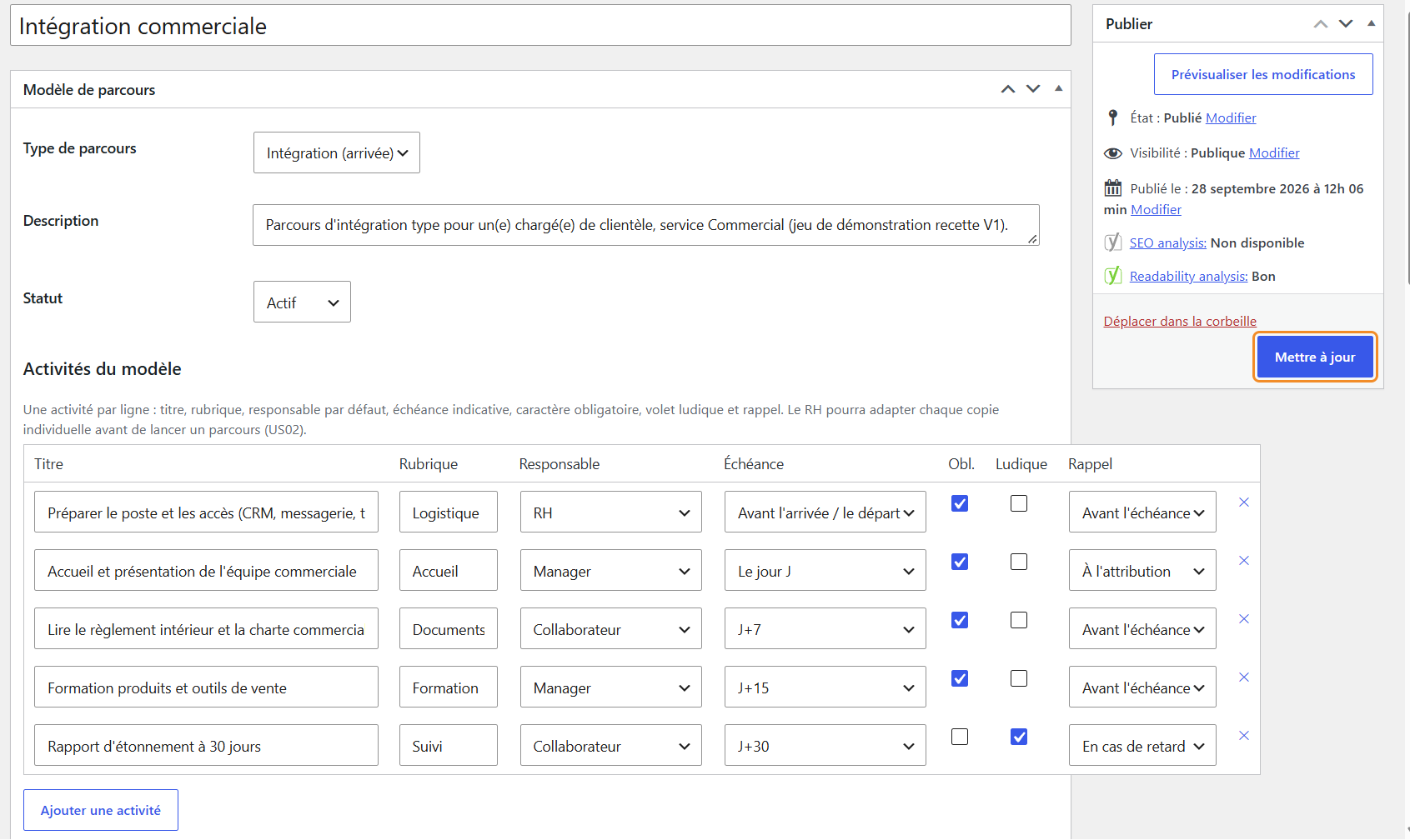
Exemple (5 activités) :
| Titre | Responsable | Échéance |
|---|---|---|
| Préparer le poste et les accès (CRM, messagerie, téléphone) | RH | Avant l’arrivée |
| Accueil et présentation de l’équipe commerciale | Manager | Le jour J |
| Lire le règlement intérieur et la charte commerciale | Collaborateur | J+7 |
| Formation produits et outils de vente | Manager | J+15 |
| Rapport d’étonnement à 30 jours (facultatif, ludique) | Collaborateur | J+30 |
Résultat : message « Publication mise en ligne » (« Publication mise à jour » pour un modèle existant). Le modèle apparaît dans la liste avec son type, son statut et son nombre d’activités.
Étape 1. Créer le brouillon du parcours · RH
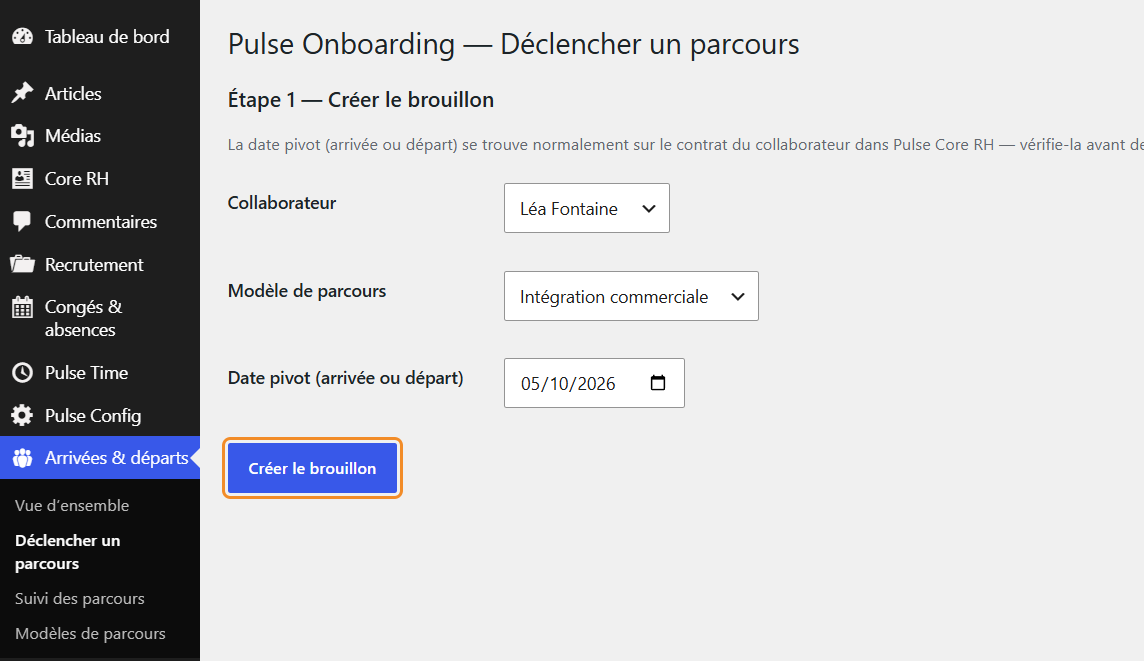
Chemin : back-office > Arrivées & départs > Déclencher un parcours
- Collaborateur : choisir le nouvel arrivant. Exemple : Léa Fontaine.
- Modèle de parcours : choisir le modèle. Exemple : « Intégration commerciale ».
- Date pivot (arrivée ou départ) : saisir la date d’arrivée. Exemple : 05/10/2026. La page rappelle de vérifier cette date sur le contrat du collaborateur dans Core RH.
- Cliquer sur Créer le brouillon.
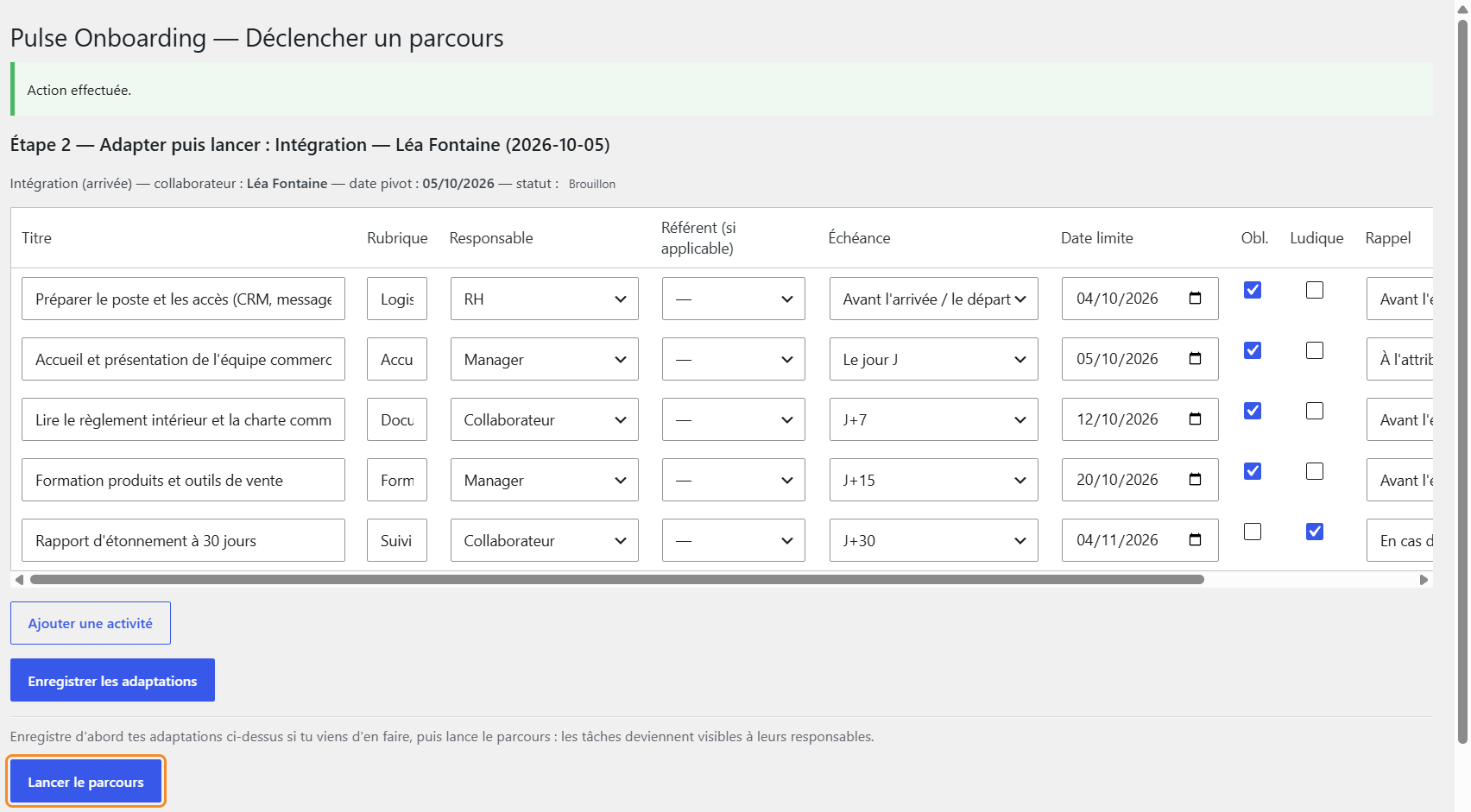
Résultat : message « Action effectuée. » La page passe à « Étape 2 — Adapter puis lancer », statut « Brouillon ». Chaque tâche affiche sa date limite calculée. Exemple : 04/10, 05/10, 12/10, 20/10 et 04/11/2026.
Étape 2. Adapter puis lancer · RH
Le brouillon est une copie du modèle propre à ce collaborateur. Les changements faits ici ne modifient pas le modèle.
- Adapter les lignes si besoin : titre, responsable, référent (pour une tâche confiée au collaborateur référent), échéance, date limite, caractère obligatoire, rappel, lien. Cocher « Déjà réalisée » pour une tâche faite avant le lancement. Ajouter une activité ajoute une tâche à ce seul parcours.
- Cliquer sur Enregistrer les adaptations si des changements ont été faits.
- Cliquer sur Lancer le parcours.
Résultat : message « Action effectuée. » Statut « Lancé » et mention « Ce parcours n’est plus au stade brouillon. » Les tâches deviennent visibles à leurs responsables. Le lien Voir le suivi ouvre le parcours.
Qui prend le relais : chaque responsable de tâche (RH, manager, collaborateur).
Étape 3. Réaliser ses tâches · RH
Chemin : back-office > Arrivées & départs > Suivi des parcours > Voir le détail
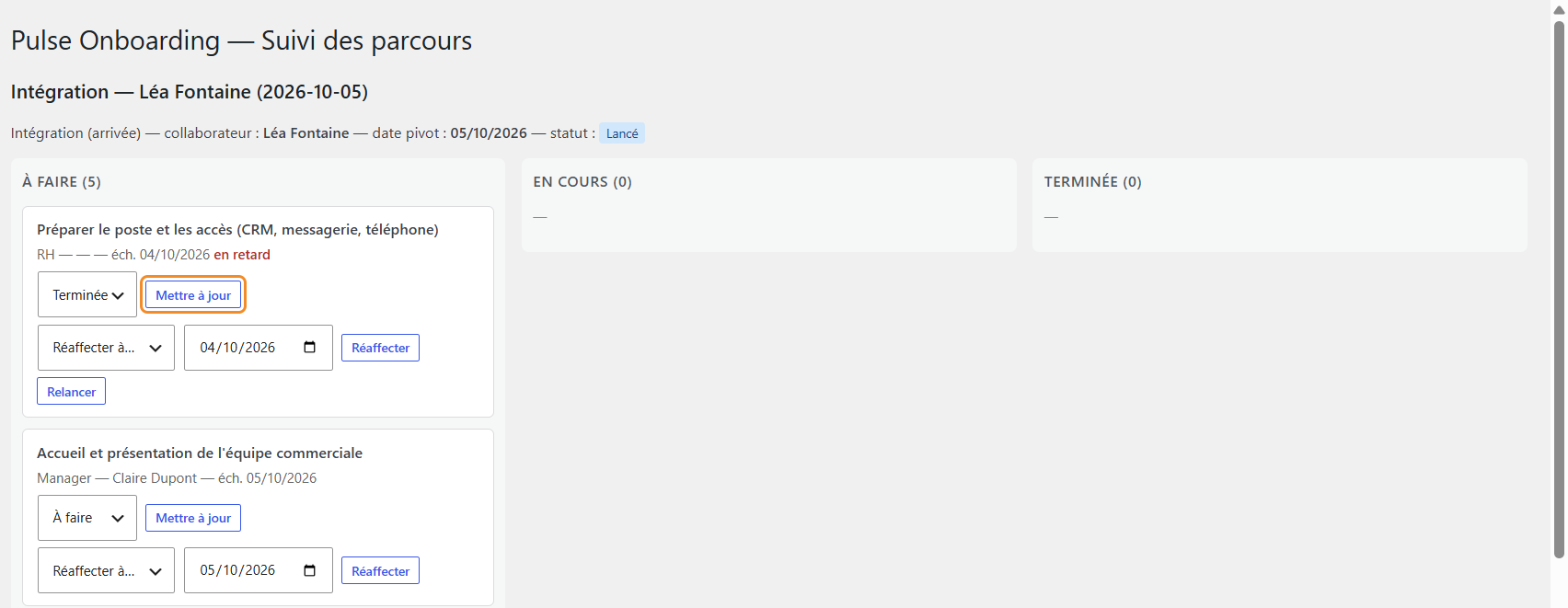
La page présente les tâches en trois colonnes : « À faire », « En cours », « Terminée ». Chaque carte indique le responsable et l’échéance. Une tâche dépassée porte la mention « en retard ».
- Sur la carte de la tâche, choisir le statut. Exemple : « Terminée » pour « Préparer le poste et les accès ».
- Cliquer sur Mettre à jour.
Résultat : message « Action effectuée. » La carte passe dans la colonne « Terminée ». L’historique du parcours enregistre le changement.
Autres actions sur une carte :
- Réaffecter : choisir une personne dans « Réaffecter à… », ajuster la date si besoin, puis cliquer sur Réaffecter.
- Relancer : relance le responsable de la tâche. Exemple : bouton présent sur la tâche en retard.
Étape 4. Réaliser ses tâches · Manager
Chemin : Portail > Équipe > Onboarding & Offboarding
La page affiche deux blocs :
- « Parcours en cours dans mon équipe » : collaborateur, type de parcours et lien Détail → vers le suivi complet.
- « Mes tâches de responsable » : les tâches confiées au manager, avec le parcours et l’échéance.
Pour mettre à jour une tâche :
- Sous la tâche, choisir le statut. Exemple : « Terminée » pour « Accueil et présentation de l’équipe commerciale ».
- Cliquer sur Mettre à jour.
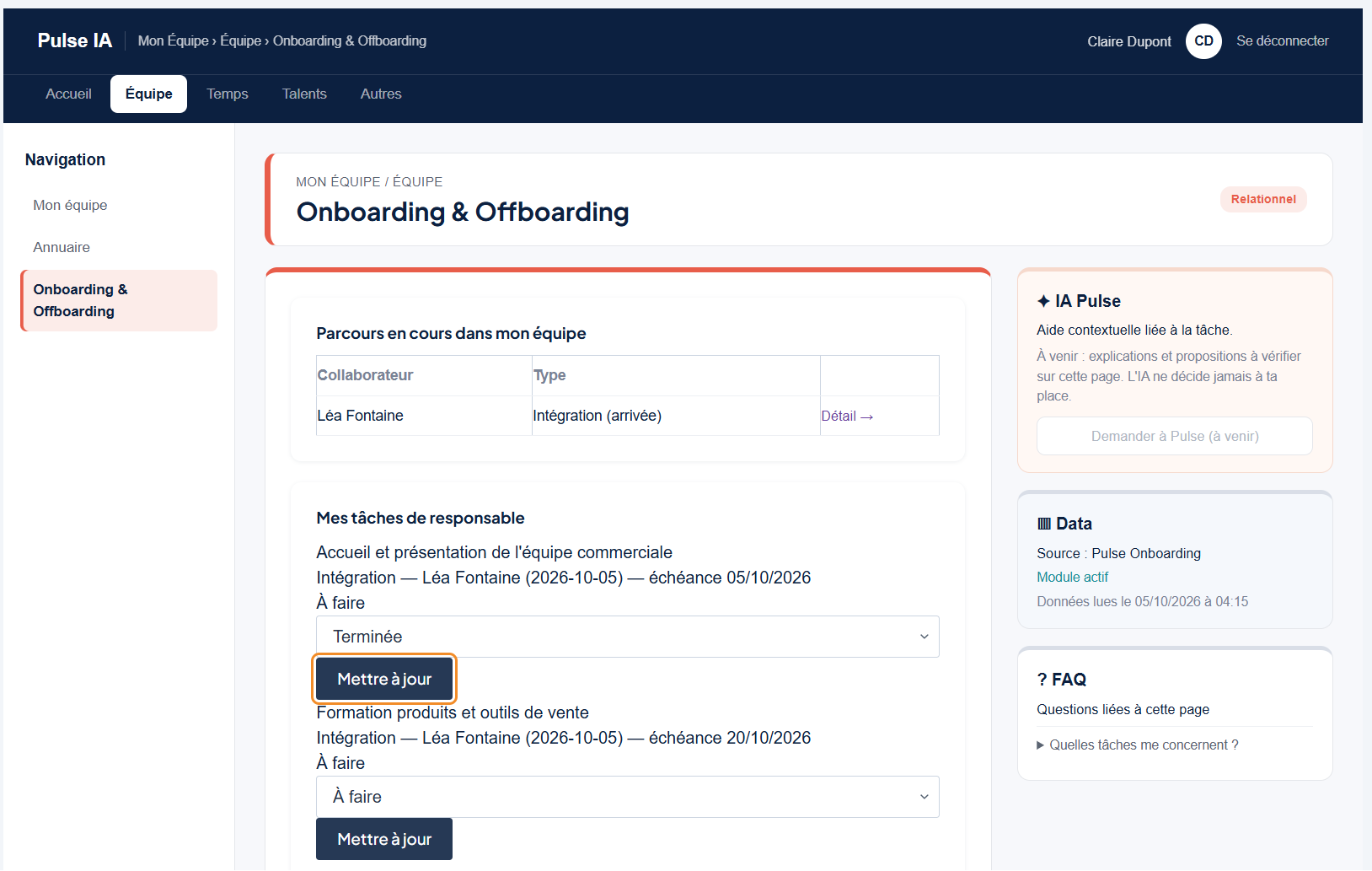
Résultat : la page se recharge. Une tâche passée à « Terminée » sort de la liste « Mes tâches de responsable ». Côté RH, elle passe dans la colonne « Terminée ».
Qui prend le relais : le collaborateur, pour ses propres tâches.
Étape 5. Réaliser ses tâches · Collaborateur
Chemin : Portail > Talents > Mon intégration
La page indique le type de parcours et le message « Voici les étapes qui te concernent. Marque-les comme réalisées au fur et à mesure. » Le bloc « Mes tâches » liste les tâches du collaborateur avec leur échéance.
- Sous la tâche, choisir le statut. Exemple : « Terminée » pour « Lire le règlement intérieur et la charte commerciale ».
- Cliquer sur Mettre à jour.
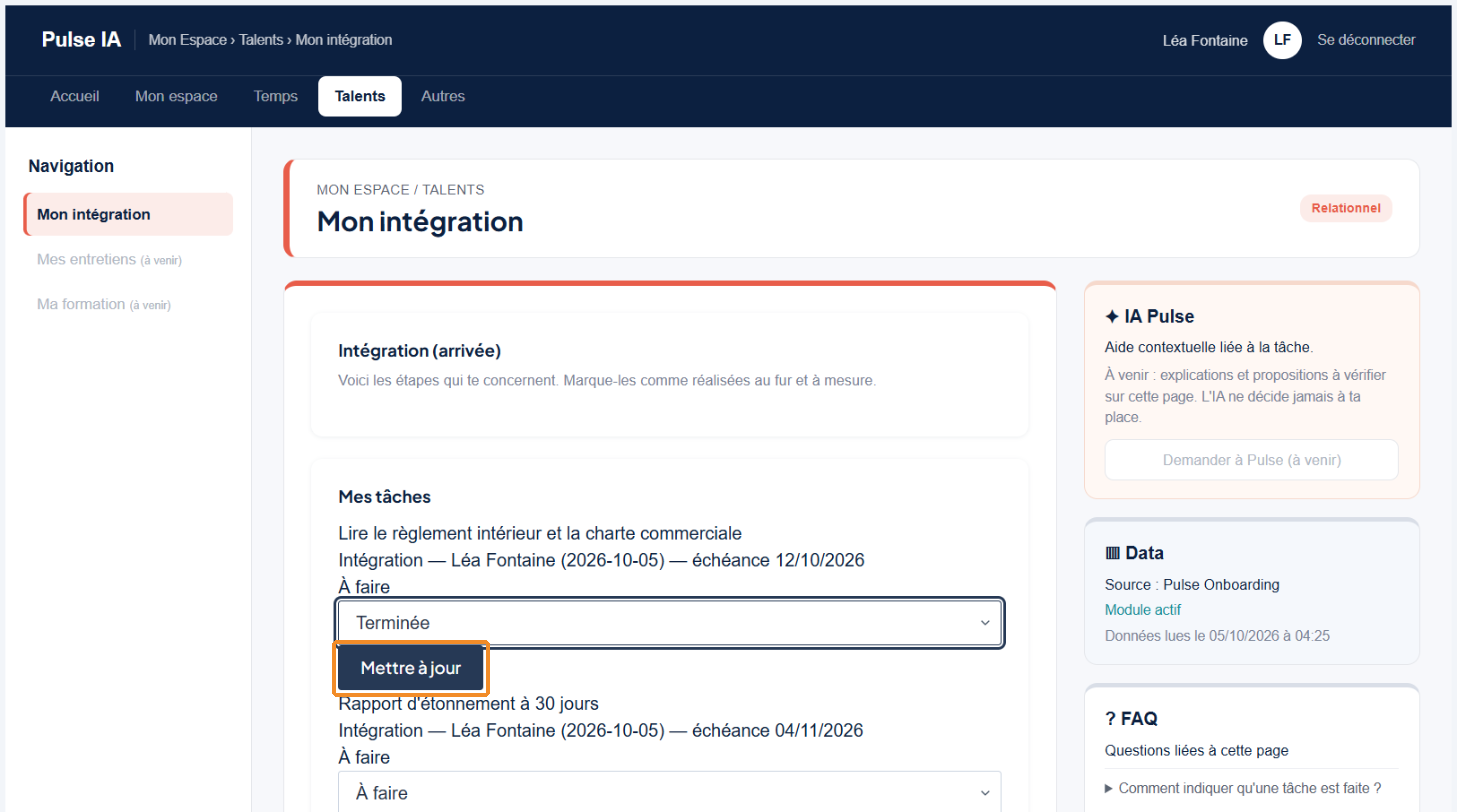
Résultat : la page se recharge. Le statut affiché sous l’échéance devient « Terminée ». La tâche reste dans la liste. Côté RH, elle passe dans la colonne « Terminée ».
Qui prend le relais : le service RH.
Étape 6. Suivre l’avancement · RH
Chemin : back-office > Arrivées & départs > Suivi des parcours
- Filtrer par type (« Tous les types », « Intégration (arrivée) », « Départ ») et par statut (« Brouillon », « Lancé », « Clôturé », « Tous les statuts »), puis cliquer sur Filtrer. Par défaut, la liste affiche les parcours lancés.
- Lire la colonne « Tâches ». Exemple : « 3 / 5 terminée(s) ».
- Cliquer sur Voir le détail pour ouvrir le parcours.

Le bas de la page de détail affiche l’Historique : création du brouillon, lancement, chaque changement de statut avec son auteur.
Étape 7. Clôturer le parcours · RH
Chemin : Suivi des parcours > Voir le détail > bloc « Clôturer le parcours »
- Si des tâches restent ouvertes, saisir le motif dans le champ « Exception éventuelle (tâches non finalisées, motif…) ».
- Cliquer sur Clôturer le parcours.
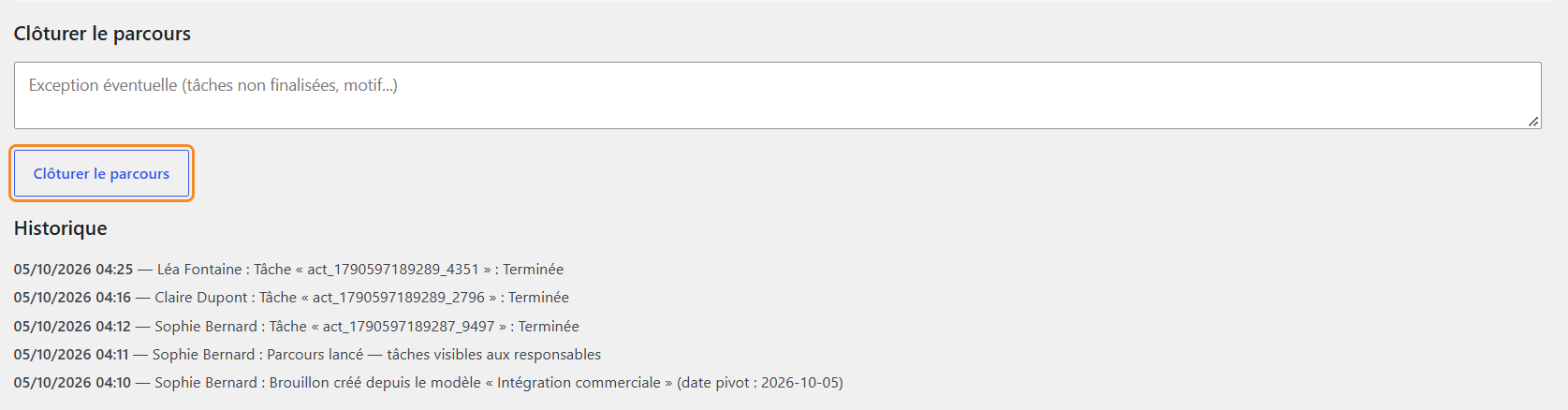
Résultat : message « Action effectuée. » Statut « Clôturé ». Le parcours disparaît de la liste par défaut (filtre « Clôturé » pour le retrouver). Les événements du parcours (brouillon, lancement, changements de tâche, clôture avec l’exception) sont repris dans l’historique de la fiche collaborateur (Core RH).
Limites connues (V1)
- Dans le Portail, aucun message de confirmation ne s’affiche après Mettre à jour. Vérifier le statut affiché sous la tâche.
- Dans « Mon intégration », le menu déroulant revient sur « À faire » après la mise à jour. Le statut réel est celui affiché juste au-dessus.
- L’historique affiche un code technique (« act_… ») à la place du titre de la tâche.
- Un parcours peut être clôturé alors que des tâches sont encore ouvertes, sans avertissement. Le motif d’exception est facultatif.
- La tâche « Avant l’arrivée » tombe la veille de la date pivot, même un week-end.