
Une note de frais passe par trois personnes. Le collaborateur la crée. Le manager l’approuve. Le service RH/compta la valide, l’exporte et atteste le remboursement.
Ce guide suit une note de bout en bout. Chaque étape indique qui agit.
Exemple utilisé : société fictive Horizon Test SAS.
- Collaborateur : Thomas Martin
- Manager : Claire Dupont
- RH : Sophie Bernard (rôle « Pulse — RH »)
Le circuit en un coup d’œil
| Étape | Qui | Action | Statut après l’action |
|---|---|---|---|
| 0 | RH | Paramétrer la règle kilométrique et les catégories | – |
| 1 | Collaborateur | Créer la note et ajouter les dépenses | Brouillon |
| 2 | Collaborateur | Envoyer en validation | Soumise (manager) |
| 3 | Manager | Approuver | Contrôle RH/compta |
| 4 | RH | Valider pour remboursement | Validée pour remboursement |
| 5 | RH | Générer le lot d’export CSV, puis le marquer transmis | statut inchangé, export « Transmis » |
| 6 | RH | Préparer le remboursement | À régler |
| 7 | RH | Attester le règlement | Remboursée |
Autres statuts possibles : « À compléter » (note renvoyée au collaborateur), « Refusée », « Clôturée sans remboursement » (tout payé par carte entreprise).
Étape 0. Paramétrer le module · RH
À faire une seule fois, avant la première note. Sans règle kilométrique, les frais kilométriques ne peuvent pas être envoyés en validation.
0.1 Créer la règle kilométrique
Chemin : back-office > Notes de frais > Paramètres > « Règle kilométrique (taux interne, versionné) »
- Saisir le Taux (€/km). Exemple : 0,40.
- Saisir la Date d’effet. Exemple : 01/01/2026.
- Saisir la Source / décision interne. Exemple : « Décision interne fictive Horizon Test SAS – recette V1 ».
- Cliquer sur Ajouter une version.
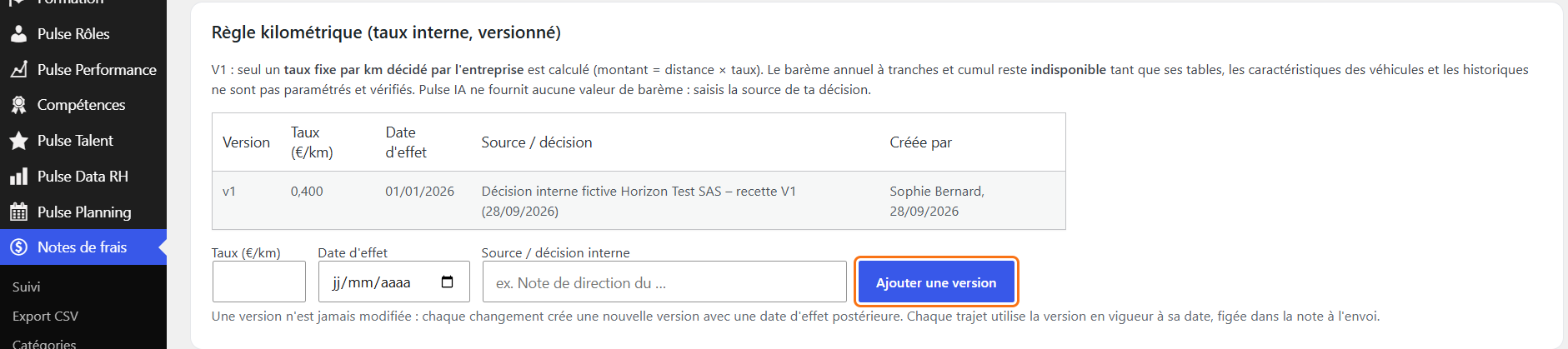
Résultat : message « Nouvelle version de la règle kilométrique enregistrée. » La version apparaît dans le tableau (v1, 0,400 €/km).
Une version n’est jamais modifiée. Pour changer de taux, on ajoute une nouvelle version avec une date d’effet plus récente. Une note déjà envoyée garde le taux de la date du trajet.
0.2 Régler les catégories et les plafonds
Chemin : back-office > Notes de frais > Catégories
- Ouvrir la catégorie. Exemple : Repas.
- Type : « Dépense standard » (ou « Frais kilométriques » pour une catégorie km).
- Plafond (€ TTC par dépense) : 25. Laisser vide pour aucun plafond.
- Justificatif : cocher « Obligatoire (envoi bloqué sans fichier) ».
- Statut : cocher « Active (proposée à la saisie) ».
- Cliquer sur Mettre à jour.
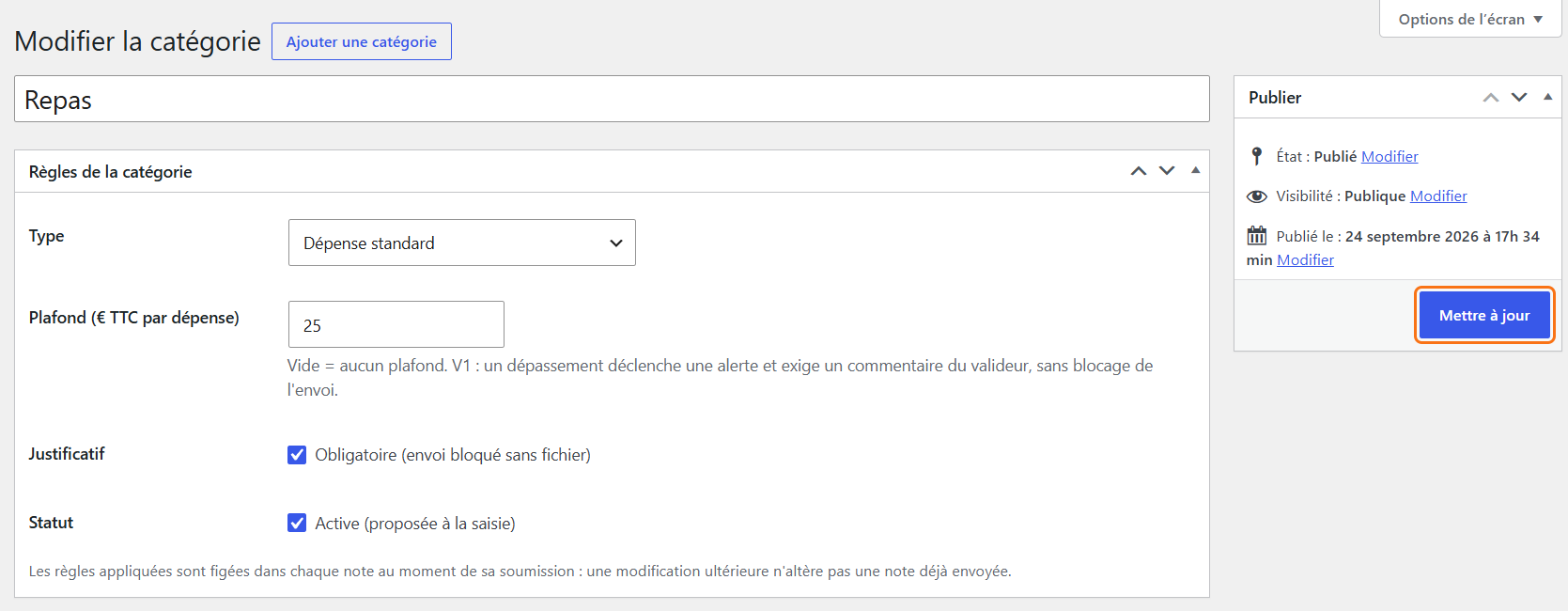
Résultat : à la saisie, le collaborateur voit « Repas (plafond 25,00 €, justificatif obligatoire) ».
Étape 1. Créer la note · Collaborateur
Chemin : Portail > Autres > Mes notes de frais
1.1 Créer le brouillon
- Dans « Nouvelle note de frais », saisir le Libellé. Exemple : « Mission client Douai – 02/10/2026 ».
- Saisir les dates Du et Au.
- Cliquer sur Créer le brouillon.
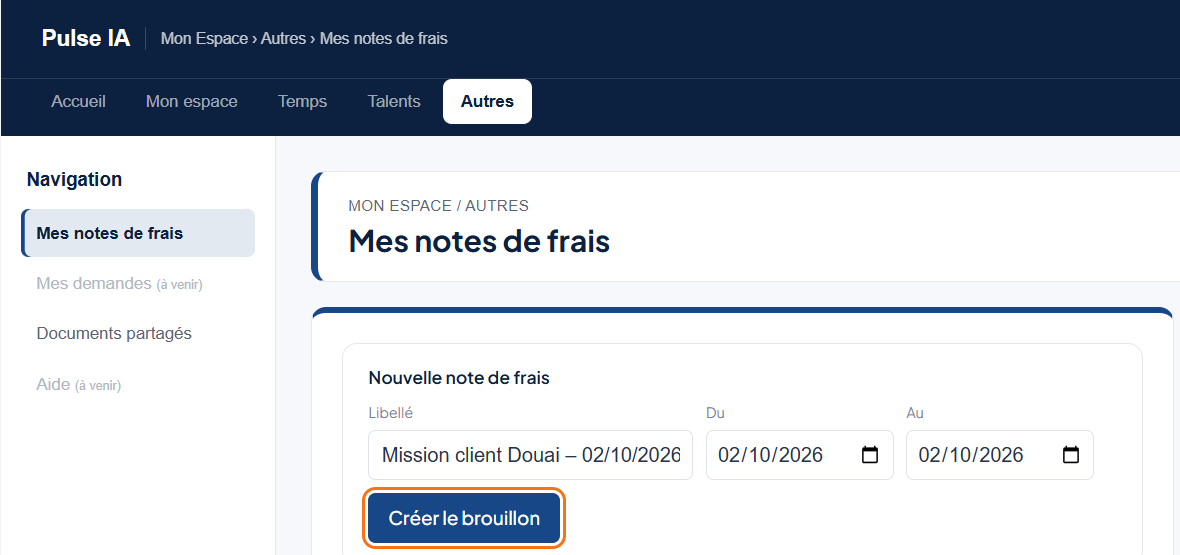
Résultat : message « Note créée en brouillon. » La note s’ouvre.
1.2 Ajouter un repas avec justificatif
Dans « Ajouter une dépense » :
- Date : jour de la dépense.
- Catégorie : Repas.
- Libellé / motif : exemple « Déjeuner client ».
- Montant TTC (€) : 31,00.
- Payé par : « Moi (paiement personnel) ».
- Justificatif (PDF, JPG, PNG) : joindre le ticket.
- Cliquer sur Ajouter.
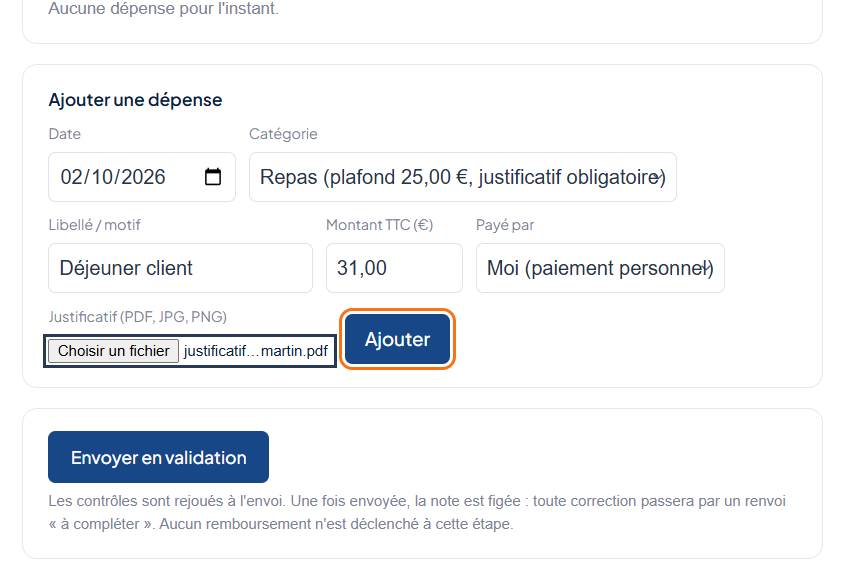
Résultat : message « Dépense ajoutée au brouillon. » La ligne apparaît dans « Dépenses ».
Une dépense payée par « Carte entreprise » reste visible mais n’est pas remboursée : l’entreprise l’a déjà payée.
1.3 Ajouter des frais kilométriques
- Catégorie : choisir la catégorie kilométrique. Les champs du trajet s’affichent.
- Remplir Départ (Lille), Arrivée (Douai), Véhicule utilisé.
- Distance totale (km) : 80. Inclure l’aller-retour si c’est le cas.
- Cliquer sur Ajouter.
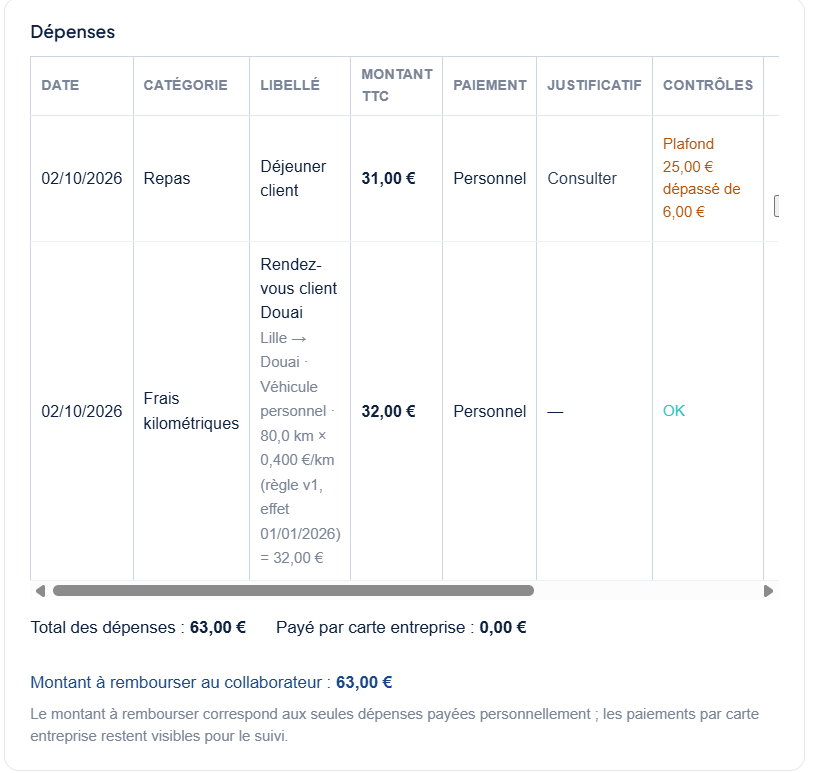
Résultat : le montant est calculé seul. Exemple : « 80,0 km × 0,400 €/km (règle v1, effet 01/01/2026) = 32,00 € ». Total de la note : 63,00 €.
Une ligne du brouillon se retire avec Supprimer.
1.4 Envoyer en validation
- Vérifier les lignes et le total.
- Cliquer sur Envoyer en validation.
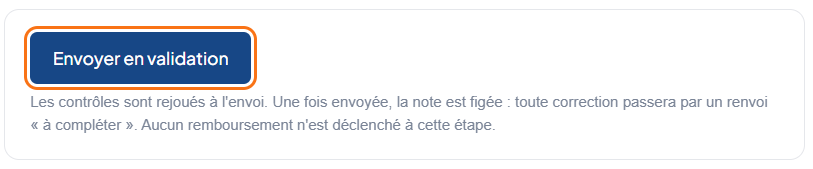
Résultat : message « Note envoyée en validation à ton manager. » Statut « Soumise (manager) ». La note est figée.
Dépassement de plafond : une alerte s’affiche sur la ligne (exemple : « Plafond 25,00 € dépassé de 6,00 € »). L’envoi n’est pas bloqué. Le manager devra justifier son approbation par un commentaire.
Justificatif manquant sur une catégorie qui l’exige : l’envoi est bloqué.
1.5 Suivre le statut
Chemin : Portail > Autres > Mes notes de frais > « Mes notes » > Ouvrir →
Le bloc « Suivi » affiche le statut, et « Journal de la note » liste chaque action avec sa date et son auteur.
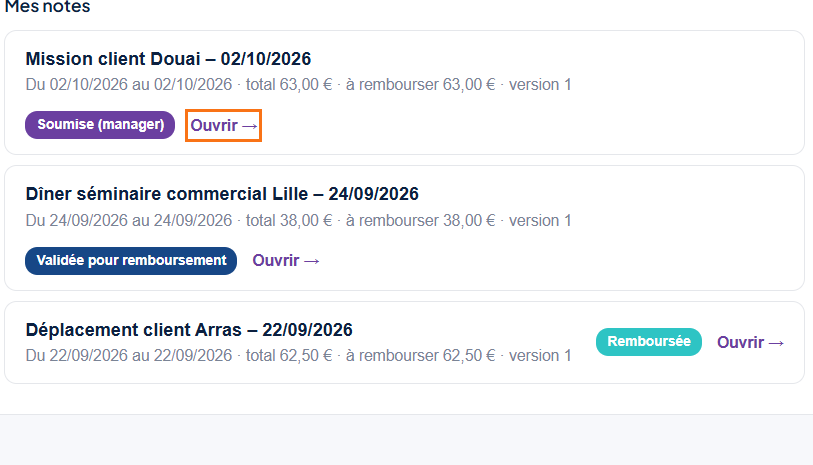
Qui prend le relais : le manager.
Étape 2. Approuver · Manager
Chemin : Portail > Autres > Notes de frais
Le compteur « À traiter » indique les notes en attente. Elles sont listées sous « À traiter ». Les notes déjà traitées sont sous « Suivi de l’équipe ». Les brouillons ne sont jamais visibles du manager.
2.1 Approuver une note sans dépassement
- Sous « À traiter », cliquer sur Ouvrir →.
- Vérifier les dépenses et les justificatifs.
- Dans « Ta décision », cliquer sur Approuver. Le commentaire est facultatif.
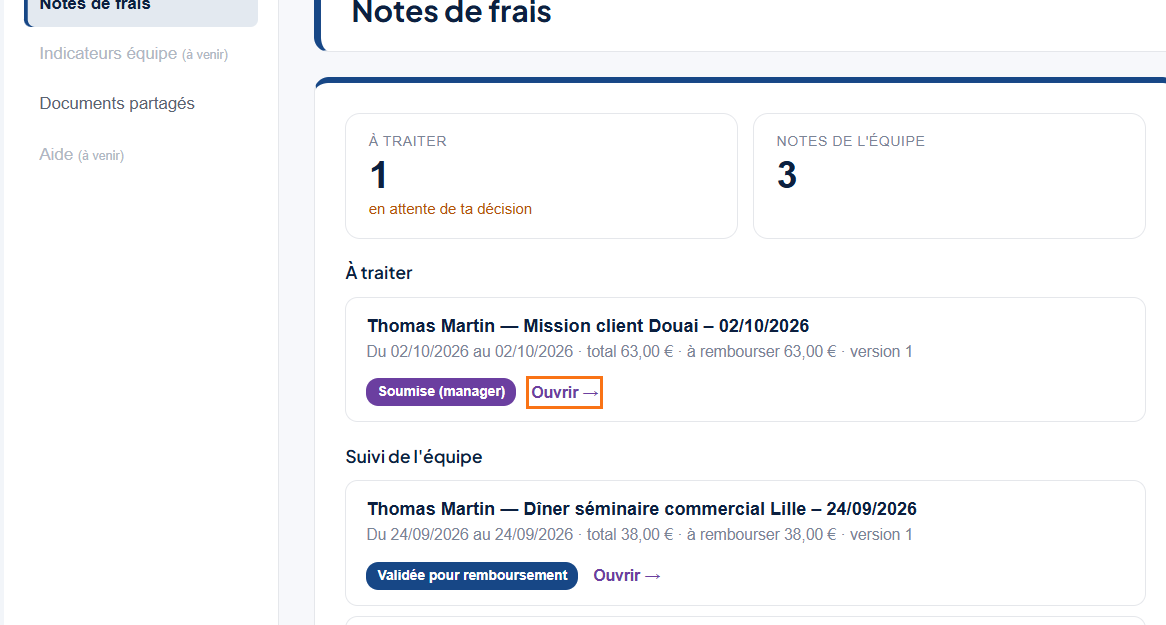
Résultat : message « Décision enregistrée. » Statut « Contrôle RH/compta ».
2.2 Approuver une note avec dépassement de plafond
Le champ affiche « Commentaire / motif (obligatoire, y compris pour approuver : dépassement de plafond signalé) ».
- Saisir un commentaire. Exemple : « Déjeuner client validé, dépassement de 6 € accepté. »
- Cliquer sur Approuver.
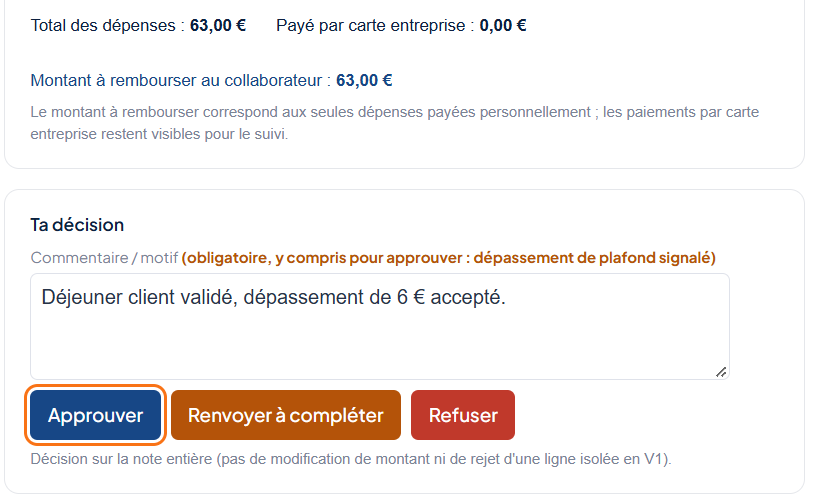
Sans commentaire, l’approbation est refusée : « Un commentaire est obligatoire pour approuver une note comportant un dépassement de plafond ».
2.3 Renvoyer ou refuser
- Renvoyer à compléter : la note revient au collaborateur (statut « À compléter »). Il la corrige et la renvoie. Une nouvelle version repart au manager.
- Refuser : la note est close (statut « Refusée »).
Ces deux décisions exigent un commentaire. La décision porte sur la note entière : on ne rejette pas une ligne seule.
Qui prend le relais : le service RH/compta.
Étape 3. Valider, exporter, rembourser · RH
3.1 Valider pour remboursement
Chemin : back-office > Notes de frais > Suivi
- Filtrer si besoin (Statut, Collaborateur, période), puis Filtrer.
- Ouvrir la note en « Contrôle RH/compta ».
- Dans « Contrôle RH/compta », vérifier les pièces, les montants et la part payée par carte entreprise.
- Cliquer sur Valider pour remboursement. Commentaire obligatoire si un plafond est dépassé.
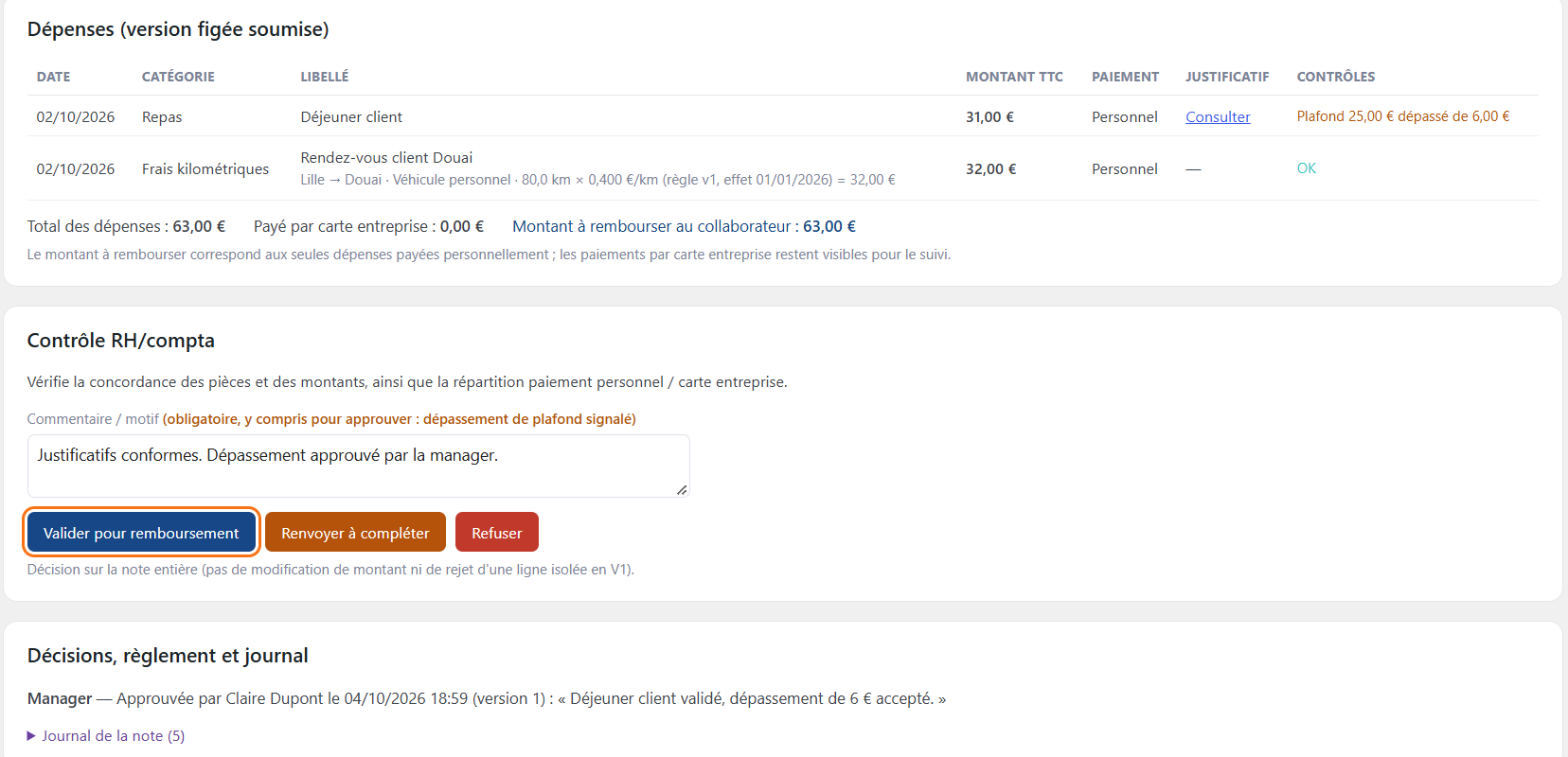
Résultat : statut « Validée pour remboursement ». L’auteur d’une note ne peut pas la valider lui-même.
3.2 Générer le lot d’export CSV
Chemin : back-office > Notes de frais > Export CSV
- Sous « Notes validées non encore exportées », cocher les notes.
- Contrôler la ligne « Sélection » (nombre de notes, lignes, montant dû).
- Cliquer sur Générer le lot.
- Dans le tableau « Lots », cliquer sur Télécharger et transmettre le fichier à la comptabilité.

Résultat : message « Lot d’export généré. » État du lot : « Généré ». Exemple : 1 note, 2 lignes, 63,00 €.
3.3 Marquer le lot transmis
- Dans la ligne du lot, cocher envoyé.
- Cliquer sur Marquer transmis.

Résultat : message « Lot marqué comme transmis à la comptabilité. » État : « Transmis ».
Un lot pas encore transmis peut être abandonné (Abandonner) : ses notes redeviennent exportables.
3.4 Préparer le remboursement
Chemin : Suivi > ouvrir la note > bloc « Remboursement »
- Vérifier le « Montant dû » (dépenses personnelles uniquement).
- Cliquer sur Préparer le remboursement.

Résultat : statut « À régler ». Aucun paiement n’est fait par Pulse IA.
Si tout a été payé par carte entreprise, le bouton est Clôturer sans remboursement.
3.5 Attester le règlement
Faire d’abord le paiement hors Pulse IA. Puis, dans « Attester le règlement externe » :
- Date réelle du paiement.
- Modalité : Virement bancaire, Avec la paie, ou Autre modalité.
- Référence vérifiable du règlement. Exemple : VIR-FICTIF-NDF-0228.
- Référence de lot : facultative.
- Cocher « Je confirme que ce règlement a effectivement été exécuté ».
- Cliquer sur Enregistrer le règlement.
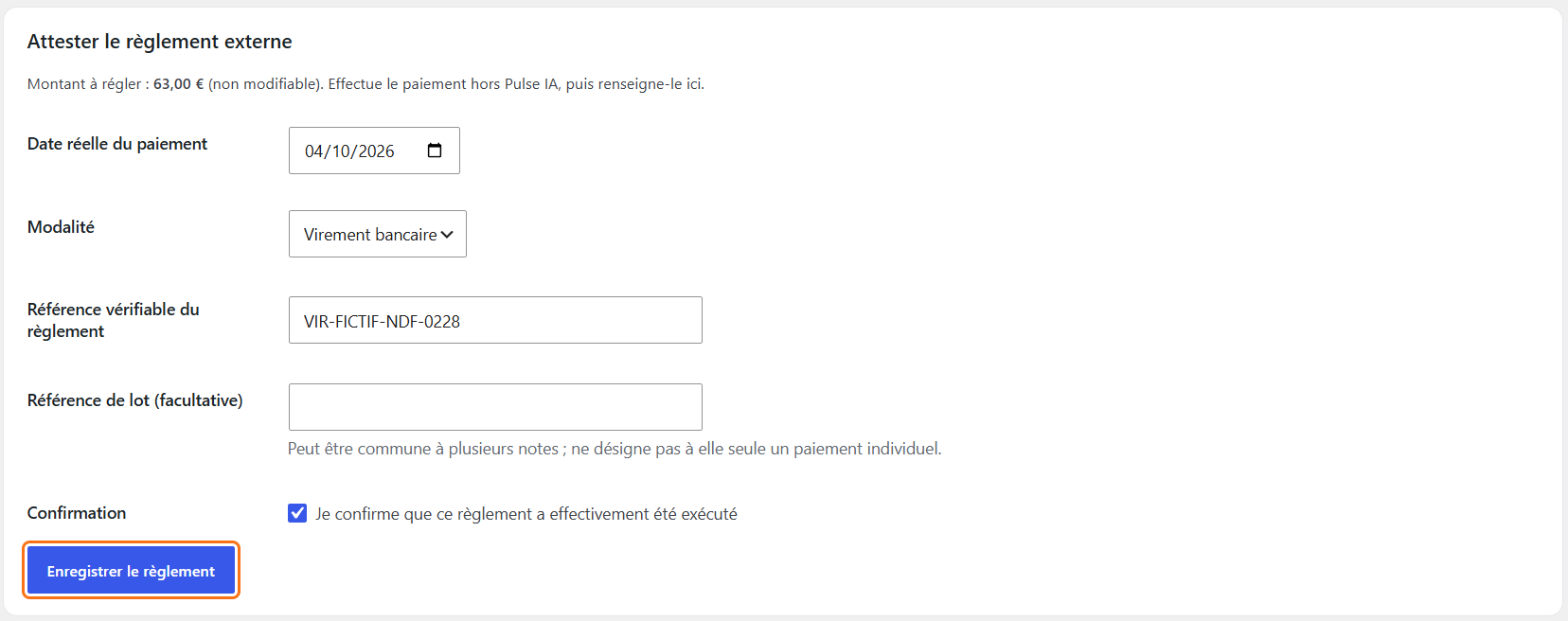
Résultat : message « Règlement externe attesté : note remboursée. » Statut « Remboursée ». Thomas voit ce statut dans Mes notes de frais.
« Remboursée » atteste un paiement fait hors Pulse IA. Ce n’est pas une preuve de réception du virement.
Limites connues (V1)
- Dans le Suivi RH, le filtre « Collaborateur » peut afficher deux fois le même nom. Il liste aussi les RH et les managers.
- Frais kilométriques : seul un taux fixe par km est calculé. Le barème annuel à tranches n’est pas disponible.
- Le manager et la RH décident sur la note entière. Pas de modification de montant ni de rejet d’une ligne seule.